Yahoo!メールを開いたときに、迷惑メールが急に増えていると驚きますよね。
「迷惑メール設定をしているのに届く」「何度も報告しているのに減らない」「同じようなメールが名前を変えて入ってくる」と感じる方も多いのではないでしょうか。
Yahoo!メールでは、迷惑メールフィルターや迷惑メール報告、なりすましメール対策などが用意されています。ただし、迷惑メールの送り方も少しずつ変化しているため、設定していても一部が受信箱に入ってしまうことがあります。
この記事では、Yahoo!メールで迷惑メールが急に増える理由、Yahoo!側の対応、そして自分でできる受信箱の整理方法をわかりやすくまとめます。
この記事でわかること
- Yahoo!メールで迷惑メールが急に増える理由
- 迷惑メール設定をしても届くことがある理由
- Yahoo!メール側で行われている主な対策
- 今すぐ見直したいフィルター設定の考え方
- 迷惑メールが多いときに避けたい行動
Yahoo!メールの迷惑メールが急に増えたときにまず知りたいこと
迷惑メールが急に増えると、「Yahoo!メールは何も対応していないの?」と感じてしまいますよね。まずは、Yahoo!メール側の仕組みと、設定していても届く理由を整理しておきましょう。
Yahoo!メール側も迷惑メール対策は進めている
Yahoo!メールでは、迷惑メールを自動で判定するフィルターや、ユーザーが迷惑メールとして報告できる機能などが用意されています。
また、なりすましメールを見分けるために、送信元の情報を確認する仕組みも導入されています。こうした仕組みによって、すべてのメールがそのまま受信箱へ入るわけではなく、迷惑メールフォルダーへ振り分けられるものもあります。
ただし、迷惑メールを送る側も、件名や送信者名、本文の言い回しを少しずつ変えて送ってくることがあります。そのため、対策があっても完全に届かなくなるとは限らないのです。
設定していても迷惑メールが届くことはある
迷惑メール設定をしているのに受信箱へ入ってくると、「設定が効いていないのかな?」と思ってしまいますよね。
しかし、設定がまったく効いていないとは限りません。迷惑メールの中には、見た目だけを少し変えたり、毎回違うメールアドレスを使ったりして、自動判定をすり抜けようとするものがあります。
たとえば、同じ内容なのに送信者名だけが変わっているメールや、件名の一部だけを変えて届くメールなどです。このようなメールは、単純に「このアドレスを拒否する」という設定だけでは追いつきにくい場合があります。
ここ数週間で増えたように感じる人が多い理由
迷惑メールは、ある時期にまとまって増えたように感じることがあります。
これは、自分のメールアドレスだけに急に問題が起きたというより、同じような文面のメールが広い範囲へ一斉に送られている可能性もあります。
また、迷惑メールの送信パターンは一定ではありません。少ない時期もあれば、短い期間に集中して届く時期もあります。そのため、「ここ数週間で急に増えた」と感じることがあるんですね。
大切なのは、届いたメールに慌てて反応せず、受信箱に残したくないものを落ち着いて振り分けることです。
Yahoo!メールで迷惑メールが止まらない主な原因
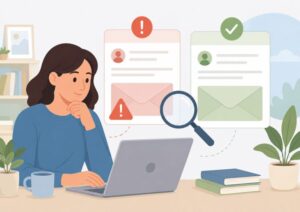
迷惑メールが止まらないように感じるときは、1つの原因だけでなく、いくつかの要素が重なっていることがあります。特に多いのは、送信者名や件名を変えながら届くパターンです。
送信者名や件名を少しずつ変えて送られている
迷惑メールの中には、毎回同じような内容なのに、送信者名や件名だけを少し変えて届くものがあります。
たとえば、差出人の表示名が変わっていたり、件名の一部に記号や数字が入っていたりするケースです。見た目は似ていても、メールの情報が毎回少し違うため、同じ条件だけで止めようとしても受信箱に入ってしまうことがあります。
そのため、差出人だけで判断するより、件名や本文に毎回出てくる言葉を見つけることが大切です。
有名サービスを装ったメールが増えやすい
迷惑メールでは、多くの人が知っているサービス名や会社名に似せた内容が使われることがあります。
たとえば、支払い、アカウント確認、ポイント、抽選、荷物の案内など、つい気になって開きたくなる言葉が使われることがありますよね。
こうしたメールは、本物の案内に見せかけている場合もあるため、件名だけで判断するのは難しいことがあります。心当たりがある内容でも、メール内のリンクからすぐに確認するのではなく、公式サイトや公式アプリから確認する方が落ち着いて判断しやすいですよ。
迷惑メール判定をすり抜ける文面が使われることがある
迷惑メールは、自動判定に引っかかりにくいように、文面を少しずつ変えて送られることがあります。
同じ内容でも、ひらがな・カタカナ・記号・空白を混ぜたり、文章の順番を変えたりすることで、まったく同じメールに見えないようにしている場合があります。
そのため、迷惑メール報告をしても、次の日には少し違う形で届くことがあるのです。
「報告しているのに減らない」と感じるときは、報告に加えて、自分の受信箱側でフィルター条件を追加していくと整理しやすくなります。
Yahoo!メールの迷惑メール設定でできること

Yahoo!メールには、迷惑メールを減らしたり、受信箱を見やすくしたりするための機能があります。すべてを完全に止めるというより、「受信箱に残しにくくする」イメージで使うとわかりやすいですよ。
迷惑メールフィルターを有効にしておく
まず確認したいのが、迷惑メールフィルターが有効になっているかどうかです。
迷惑メールフィルターは、迷惑メールの可能性があるメールを自動で判定し、受信箱ではなく迷惑メールフォルダーへ振り分けるための機能です。
もし無効になっていると、迷惑メール報告をしても判定に反映されにくい場合があります。迷惑メールが増えていると感じたら、最初にこの設定を確認しておくとよいでしょう。
迷惑メール報告を使って判定に役立てる
受信箱に迷惑メールが入ってきた場合は、削除するだけでなく「迷惑メール報告」を使う方法があります。
迷惑メール報告をすると、そのメールが迷惑メールであることをYahoo!メール側へ知らせることができます。すぐに同じようなメールがゼロになるわけではありませんが、迷惑メール判定の参考になる機能です。
ただし、毎回メールアドレスや件名を変えて送られてくる場合、報告だけでは追いつきにくいこともあります。その場合は、フィルター設定もあわせて見直すと受信箱を整理しやすくなります。
なりすましや認証情報の表示を確認する
Yahoo!メールでは、送信元の情報を確認するための仕組みも使われています。
メールによっては、認証情報に関する表示や警告が出ることがあります。これは、送信元が本当にそのドメインから送られているのかを判断するための情報です。
難しく感じるかもしれませんが、見慣れないメールや少し不自然に感じるメールがあったときは、送信者名だけで判断しないことが大切です。
表示名が有名なサービス名になっていても、実際の送信元や内容が不自然な場合があります。メール本文だけで判断せず、必要な確認は公式サイト側から行うようにすると安心しやすいですよ。
今すぐできるYahoo!メールの迷惑メール対策
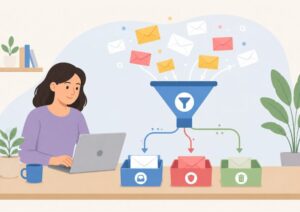
迷惑メールが多いときは、「届かないようにする」だけでなく、「受信箱に見えにくくする」ことも大切です。毎日目に入るストレスを減らすために、できるところから設定していきましょう。
同じ言葉が入るメールはフィルターで振り分ける
何度も似たような迷惑メールが届く場合は、共通して使われている言葉を探してみましょう。
たとえば、件名に毎回同じサービス名らしき言葉が入っている場合や、本文に同じ案内文が入っている場合があります。
その共通ワードを条件にして、受信箱ではなく別フォルダーやゴミ箱へ振り分ける設定をすると、目に入りにくくなります。
ただし、一般的すぎる言葉を条件にすると、必要なメールまで振り分けられてしまうことがあります。できるだけ、その迷惑メールに特徴的な言葉を選ぶのがポイントです。
From・件名・本文のどこを条件にするか決める
フィルター設定では、どの部分を条件にするかが大切です。
送信者のメールアドレスが毎回同じなら、Fromを条件にするとわかりやすいです。しかし、迷惑メールでは送信者名やアドレスが毎回変わることも少なくありません。
その場合は、件名や本文に毎回出てくる言葉を条件にした方が振り分けやすいことがあります。
- 送信元が毎回同じ場合:Fromを条件にする
- 件名に共通点がある場合:件名を条件にする
- 本文に同じ言葉がある場合:本文を条件にする
1つの条件でうまくいかないときは、件名と本文を組み合わせて考えると設定しやすいですよ。
受信箱ではなくゴミ箱や専用フォルダーへ移動させる
迷惑メール対策では、受信箱に残さない設定も役立ちます。
たとえば、条件に合ったメールを受信箱ではなく、ゴミ箱や専用フォルダーへ自動で移動させる方法です。
すぐに削除するのが不安な場合は、まず「確認用フォルダー」を作って、そこへ振り分けるのもよいですね。しばらく確認して、必要なメールが混ざっていないとわかってから、ゴミ箱へ移動する設定に変えると失敗しにくくなります。
迷惑メールが多いときほど、最初から強い設定にしすぎず、様子を見ながら調整するのがおすすめです。
フィルター設定を効かせやすくするコツ
フィルターを作ったのに迷惑メールがすり抜けると、少しがっかりしますよね。そんなときは、条件の選び方を見直すと、受信箱に入りにくくできる場合があります。
毎回変わる送信者名だけで判断しない
迷惑メールの中には、送信者名を毎回変えて届くものがあります。
そのため、送信者名だけを条件にしていると、少し名前が変わっただけですり抜けてしまうことがあります。
特に、差出人が有名サービス名のように見えても、実際には送信元が毎回違う場合があります。送信者名だけでなく、件名や本文の共通点も一緒に見ることが大切です。
本文内の共通ワードを条件に入れる
送信者名や件名が変わっても、本文には似た言葉が残っていることがあります。
たとえば、毎回同じような案内文、同じリンク誘導の言葉、同じキャンペーン風の表現などです。
そうした言葉を条件にすると、送信者名が変わっても振り分けられる可能性があります。
ただし、短すぎる言葉や一般的すぎる言葉は避けた方が無難です。必要なメールにもよく使われる言葉を条件にしてしまうと、大切なメールまで別フォルダーに入ることがあるためです。
必要なメールまで振り分けないように確認する
フィルターを強くしすぎると、本来読みたいメールまで別のフォルダーへ移動してしまうことがあります。
設定を追加したあとは、数日ほど振り分け先のフォルダーを確認して、必要なメールが混ざっていないか見ておくと安心です。
特に、通販、銀行、ポイント、配送などの言葉は、迷惑メールにも本物のメールにも使われることがあります。条件に入れる場合は、ほかの言葉と組み合わせるなど、少し慎重に設定しましょう。
フィルターは一度作って終わりではなく、届くメールの傾向に合わせて少しずつ直していくものと考えると扱いやすいですよ。
迷惑メールが多いときに避けたい行動
迷惑メールが何通も届くと、早くどうにかしたくなりますよね。けれど、焦って操作すると、かえって面倒なことになる場合もあります。まずは落ち着いて、触らない方がよい部分を知っておきましょう。
メール内のリンクを急いで開かない
迷惑メールには、本文内のリンクを押させようとするものがあります。
「確認してください」「手続きが必要です」「当選しました」など、急がせるような言葉が書かれていると、つい開きたくなることがありますよね。
しかし、少しでも不自然に感じるメールは、メール内のリンクから確認しない方が無難です。
本当に必要な案内か確認したい場合は、メールのリンクではなく、公式サイトや公式アプリを自分で開いて確認しましょう。
返信や登録解除ボタンをすぐ押さない
迷惑メールの中には、「配信停止」「登録解除」などのボタンが書かれているものもあります。
一見すると、そのボタンを押せばメールが止まりそうに見えますよね。
しかし、見覚えのないメールの場合、返信したり解除ボタンを押したりすることで、使われているメールアドレスだと相手に伝わってしまう可能性もあります。
知らない相手から届いたメールや、少しでも違和感のあるメールは、反応せずに迷惑メール報告やフィルター設定で整理する方が扱いやすいです。
本物か迷ったら公式サイトや公式アプリから確認する
迷惑メールか本物のメールか迷うこともありますよね。
特に、よく使うサービス名が書かれていると、「もしかして本当に確認が必要なのかな」と不安になることがあります。
そんなときは、メール内のリンクから移動するのではなく、普段使っている公式サイトや公式アプリを自分で開いて確認しましょう。
メールだけで判断しようとすると迷いやすいですが、公式側の画面で確認すれば、落ち着いて状況を見やすくなります。
Yahoo!メールの迷惑メールに関するよくある疑問

迷惑メールが何度も届くと、「自分の設定が間違っているのかな?」と心配になりますよね。ここでは、Yahoo!メールの迷惑メールでよくある疑問をまとめます。
迷惑メール報告をしてもすぐ減らないのはなぜ?
迷惑メール報告は、迷惑メールの判定に役立てるための機能です。
ただし、報告したからといって、その場ですぐ同じようなメールが完全に届かなくなるわけではありません。
迷惑メールを送る側が、送信元や件名、本文を少しずつ変えている場合、別のメールとして届いてしまうことがあります。
そのため、迷惑メール報告だけでなく、自分の受信箱に合わせたフィルター設定も一緒に使うと整理しやすくなります。
同じようなメールが名前を変えて届くのはなぜ?
同じ内容なのに、送信者名だけが変わって届くことがあります。
これは、迷惑メール判定や受信拒否をすり抜けるために、送信者名やメールアドレス、件名を変えて送られている可能性があります。
そのため、毎回「この送信者を拒否」としても、別の名前でまた届いてしまうことがあります。
このような場合は、送信者名だけでなく、本文や件名に共通している言葉を見つけてフィルターに入れる方が対応しやすいです。
Yahoo!メールを使い続けても大丈夫?
迷惑メールが増えると、Yahoo!メール自体を使い続けてよいのか不安になる方もいると思います。
Yahoo!メールでは、迷惑メールフィルターや迷惑メール報告、なりすましメール対策などの機能が用意されています。
ただし、どのメールサービスでも、迷惑メールを完全にゼロにするのは難しい面があります。
そのため、Yahoo!メールを使う場合も、迷惑メールフィルターを有効にし、怪しいメールには反応せず、必要に応じてフィルターを見直していくことが大切です。
受信箱に入ってくるメールを少しずつ整理していけば、毎日の確認もしやすくなりますよ。
まとめ:Yahoo!メールの迷惑メールは設定と振り分けで受信箱を整理しよう
Yahoo!メールで迷惑メールが急に増えると、「設定しているのにどうして?」と不安になりますよね。
Yahoo!メールでは、迷惑メールフィルターや迷惑メール報告、なりすましメール対策などが用意されています。しかし、迷惑メールの送り方も変化しているため、設定していても一部が受信箱に入ってしまうことがあります。
特に、送信者名や件名を少しずつ変えて届くメールは、単純な受信拒否だけでは対応しにくい場合があります。
迷惑メールが増えていると感じたら、まずは迷惑メールフィルターが有効になっているか確認し、届いたメールは迷惑メール報告を使いましょう。そのうえで、件名や本文に共通する言葉を見つけ、フィルターで振り分けると受信箱を整理しやすくなります。
また、見覚えのないメール内のリンクを急いで開いたり、返信したり、登録解除ボタンを押したりしないことも大切です。本物か迷ったときは、メール内のリンクではなく、公式サイトや公式アプリから確認すると落ち着いて判断できます。
迷惑メールを完全にゼロにするのは難しいですが、設定と振り分けを見直すことで、受信箱に表示される数を減らすことはできます。毎日見るメールだからこそ、できるところから少しずつ整えていきましょう。