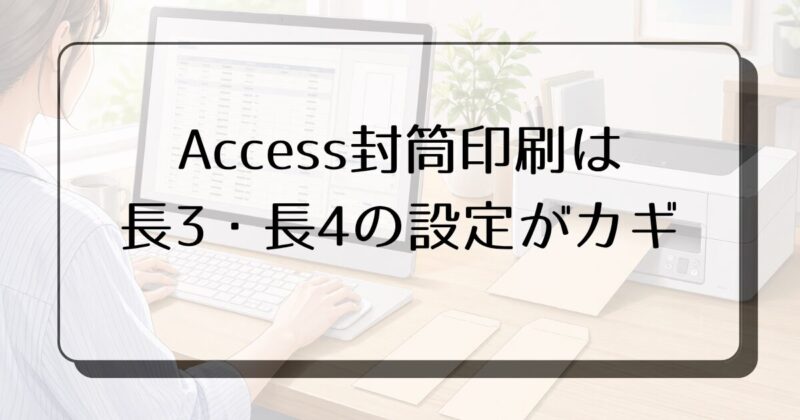
Accessで宛名を管理して、そのまま封筒に印刷できたら便利ですよね。
ところが、いざ長形3号や長形4号に印刷しようとすると、用紙サイズの一覧に目的の封筒が出てこないことがあります。
ここで似たサイズを選んで進めると、宛名が少し右に寄ったり、郵便番号が枠から外れたり、住所の末尾が切れたりして、結局何度も印刷し直すことになりがちです。
Accessの封筒印刷でつまずく原因は、レポートの作り方だけではありません。
長形3号・長形4号のサイズを正しく指定し、Accessのページ設定とプリンター側の用紙設定を合わせることで、印刷位置のズレをかなり防ぎやすくなります。
この記事では、長3・長4の封筒サイズの確認から、Accessのレポート設定、プリンターに用紙サイズが出てこない時の見直し方、印刷位置を微調整する方法までまとめました。
最初に封筒用のレポートをきちんと作っておけば、次回からは同じ設定を使えるので、毎回サイズを探したり、封筒を何枚も無駄にする手間を減らせますよ。
| 封筒サイズ | 寸法 | Accessで確認すること |
|---|---|---|
| 長形3号 | 120mm × 235mm | 長3用のレポートとプリンター用紙サイズを合わせます。 |
| 長形4号 | 90mm × 205mm | 長4用に余白や宛名位置を小さめの封筒幅に合わせます。 |
この記事でわかること
- Accessで封筒印刷をする時に使う基本機能
- 長形3号・長形4号のサイズと設定方法
- 用紙サイズが表示されない時に確認するプリンター設定
- 印刷位置のズレや文字切れを減らす調整ポイント
Accessで封筒印刷を始める前に知っておきたい基本
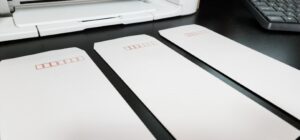
Accessで封筒印刷をしようとすると、最初に迷いやすいのが「どこで用紙サイズを設定するのか」という点です。
普通のA4用紙なら深く考えなくても印刷できますが、長形3号や長形4号の封筒になると、Accessのレポート設定だけではうまくいかないことがあります。
特に、ページ設定に封筒サイズが表示されない場合は、Accessの操作だけを見直しても解決しないことがあるんですよね。
まずは、Accessで封筒印刷をするときの考え方と、長形3号・長形4号の違いを整理しておきましょう。
Accessの封筒印刷はレポート機能を使うのが基本
Accessで封筒に宛名を印刷する場合は、基本的にレポート機能を使います。
テーブルやクエリに登録した氏名、郵便番号、住所などのデータをレポート上に配置して、そのレポートを封筒サイズに合わせて印刷する流れです。
Accessにはフォームやテーブルをそのまま印刷する機能もありますが、封筒印刷では文字の位置を細かく調整する必要があります。
そのため、宛名の位置や郵便番号の場所を自由に動かせるレポート機能を使った方が、仕上がりを確認しながら調整できますよ。
| Accessの機能 | 封筒印刷での向き・不向き | 理由 |
|---|---|---|
| テーブル | 封筒印刷には不向き | 一覧表示が中心で、宛名位置の細かな調整に向いていません。 |
| フォーム | 確認画面には使いやすい | 入力や確認には便利ですが、印刷位置の固定には注意が必要です。 |
| レポート | 封筒印刷に向いている | 用紙サイズ、余白、文字位置を印刷用に調整しやすいです。 |
たとえば、会社名を上に配置し、その下に部署名、さらに下に宛名を大きく表示したい場合、レポートならテキストボックスを動かして配置できます。
郵便番号の位置だけ少し上にずらしたい場合も、レポートデザインビューで該当する項目を移動すれば調整できます。
Accessで封筒印刷を安定させたい場合は、まず「封筒専用のレポートを作る」と考えるのが基本です。
長形3号と長形4号を両方使うなら、1つのレポートを無理に使い回すより、長形3号用と長形4号用で分けて作る方が印刷位置のズレを防ぎやすくなります。
長形3号・長形4号のサイズと使い分けを確認する
Accessで封筒印刷を設定する前に、長形3号と長形4号のサイズを正しく確認しておくことが大切です。
封筒サイズを間違えると、Access上ではきれいに見えていても、実際に印刷したときに文字が端に寄ったり、宛名が途中で切れたりします。
長形3号と長形4号は名前が似ていますが、サイズはかなり違います。
| 封筒サイズ | 寸法 | 主な用途 |
|---|---|---|
| 長形3号 | 120mm × 235mm | A4用紙を三つ折りにして入れる封筒としてよく使われます。 |
| 長形4号 | 90mm × 205mm | 伝票や小さめの書類、案内状などを入れる封筒として使われます。 |
Accessのページ設定でサイズを入力する場合、長形3号なら幅120mm・高さ235mm、長形4号なら幅90mm・高さ205mmを基準にします。
ただし、印刷の向きを横向きにする場合は、画面上の幅と高さの見え方が変わることがあります。
ここで大事なのは、封筒そのものの実寸を間違えないことです。
Accessやプリンタードライバーの画面では、単位が「mm」ではなく「cm」や「インチ」で表示される場合もあります。
長形4号なら90mmを9cm、205mmを20.5cmとして入力する必要があるので、単位を見落とさないようにしてください。
| 封筒サイズ | mmで入力する場合 | cmで入力する場合 |
|---|---|---|
| 長形3号 | 120mm × 235mm | 12cm × 23.5cm |
| 長形4号 | 90mm × 205mm | 9cm × 20.5cm |
長形3号はA4三つ折りの書類送付で使われることが多いため、会社の請求書や案内文の郵送に向いています。
長形4号は長形3号より細く短いため、宛名の文字サイズや配置に少し注意が必要です。
特に長形4号は横幅が90mmしかないため、住所が長い場合は改行位置やフォントサイズを調整しないと窮屈に見えることがあります。
封筒サイズを決める段階で、どの項目をどの位置に印刷するかまで軽くイメージしておくと、後のレポート調整で迷いにくくなります。
Access側だけで設定が完結しない理由を理解する
Accessで封筒印刷をするときに、多くの方がつまずくのが「ページ設定に長形3号や長形4号が表示されない」という場面です。
これはAccessの不具合とは限りません。
Accessの用紙サイズ一覧は、使用しているプリンターやプリンタードライバーの設定に影響されます。
つまり、プリンター側で長形3号や長形4号が使える状態になっていないと、Access側の設定画面にも表示されないことがあるんですよね。
| 確認する場所 | 役割 | 設定が合っていない場合に起きること |
|---|---|---|
| Accessのレポート設定 | 宛名や住所の配置、余白、印刷向きを決めます。 | 文字位置がズレたり、印刷範囲からはみ出したりします。 |
| Windowsのプリンター設定 | 使用できる用紙サイズや印刷設定を管理します。 | Accessに目的の封筒サイズが表示されない場合があります。 |
| プリンタードライバー | プリンター本体に印刷指示を伝えます。 | 封筒サイズを指定しても、別サイズとして処理されることがあります。 |
たとえば、Accessで長形4号のレポートを作ろうとしても、プリンター側に長形4号が登録されていなければ、サイズ一覧に出てこない場合があります。
その状態で近いサイズを選んで無理に印刷すると、宛名が右に寄ったり、下側が切れたりする原因になります。
そのため、Accessで封筒印刷を設定するときは、Accessのレポート設定とプリンター側の用紙設定をセットで確認することが大切です。
会社の共有プリンターを使っている場合は、設定変更に管理者権限が必要になることもあります。
自分のパソコンでは変更できない場合もあるため、そのときは社内の管理者や担当者に確認してください。
Accessだけを直そうとするのではなく、プリンター側の用紙登録まで見ることが、封筒印刷でつまずかないための近道です。
ここを理解しておくと、後から「Accessにサイズが出てこない」「設定したのに印刷がズレる」といったトラブルが起きたときも、原因を切り分けやすくなります。
Accessで長形3号・長形4号の封筒レポートを作る手順

Accessで封筒印刷をする場合、最初から新しいレポートを作るよりも、元になるレポートをコピーして調整した方が失敗を減らせます。
特にすでに宛名印刷用のレポートがあるなら、フィールド配置やフォント設定を活かせるので、作業を短くできますよ。
ここでは、長形3号・長形4号の封筒に合わせて、Accessのレポートを作る基本手順を整理します。
既存の宛名レポートをコピーして作成する
封筒印刷用のレポートを作るときは、まず既存の宛名レポートをコピーする方法がおすすめです。
Accessでは、ナビゲーションウィンドウに表示されているレポートを右クリックしてコピーし、貼り付けることで同じ内容のレポートを複製できます。
すでに長形3号用のレポートがある場合は、それをコピーして長形4号用に調整すると、宛名や住所の項目を最初から配置し直す手間が省けます。
| 作成方法 | 向いているケース | 注意点 |
|---|---|---|
| 既存レポートをコピーする | すでに宛名印刷用のレポートがある場合 | 元レポートを直接変更しないように、必ず別名で保存します。 |
| 新規レポートを作る | 初めて封筒印刷を設定する場合 | 郵便番号、住所、宛名の配置をすべて作る必要があります。 |
コピーしたレポートには、あとから見て分かる名前を付けておきましょう。
たとえば、長形3号用なら「R_封筒宛名_長3」、長形4号用なら「R_封筒宛名_長4」のようにしておくと、印刷時に選び間違えにくくなります。
名前に封筒サイズを入れておかないと、似たレポートが増えたときにどれを使えばよいか分からなくなることがありますよね。
| レポート名の例 | 用途 |
|---|---|
| R_封筒宛名_長3 | 長形3号の封筒に宛名を印刷するレポート |
| R_封筒宛名_長4 | 長形4号の封筒に宛名を印刷するレポート |
| R_封筒宛名_長3_テスト | 調整中のテスト用レポート |
元のレポートを残したままコピーを調整すれば、失敗しても元に戻せるので安心です。
いきなり本番用のレポートを変更すると、以前は印刷できていた長形3号のレイアウトまで崩れてしまうことがあります。
コピーを作ってから作業するだけで、修正時のリスクをかなり減らせますよ。
ページ設定で封筒サイズを指定する
レポートをコピーしたら、次に封筒サイズを指定します。
Accessでは、対象のレポートをデザインビューで開き、ページ設定から用紙サイズや印刷の向きを確認します。
ここで選ぶ用紙サイズが実際の封筒と合っていないと、画面上の配置が正しくても印刷時にズレる原因になります。
| 確認する項目 | 設定内容の考え方 | 起きやすい失敗 |
|---|---|---|
| 用紙サイズ | 長形3号または長形4号に合わせます。 | 近いサイズを選ぶと、宛名位置が数mm単位でズレます。 |
| 印刷の向き | 封筒の差し込み方向と宛名の向きに合わせます。 | 縦横を間違えると、文字が横向きや逆向きに印刷されます。 |
| 余白 | プリンターの印刷可能範囲を考えて設定します。 | 余白が狭すぎると、端の文字が欠ける場合があります。 |
長形3号や長形4号が一覧に表示されている場合は、そのサイズを選択します。
表示されていない場合は、いったん近いサイズを選んで進めるのではなく、プリンター側にユーザー定義サイズを追加してから設定する方が安全です。
近いサイズで代用すると、最初は少しのズレに見えても、複数枚印刷したときに封筒ごとの差し込み誤差と重なって目立つことがあります。
封筒印刷では、用紙サイズを実寸に合わせることが大切です。
Accessの画面で指定したサイズと、プリンター側で指定したサイズが違っていると、印刷時にプリンタードライバー側の設定が優先されることがあります。
たとえば、Accessでは長形4号にしたつもりでも、プリンター側がA4のままだと、封筒に対して想定外の位置に印刷されることがあります。
設定後は、Accessのページ設定だけでなく、印刷画面で選択されているプリンターと用紙サイズも確認してください。
余白と宛名位置を封筒サイズに合わせて調整する
用紙サイズを指定したら、レポートデザインビューで余白と宛名位置を調整します。
封筒はA4用紙より小さいため、少しの位置ズレでも目立ちやすいです。
特に長形4号は横幅が90mmなので、住所や会社名が長いと、文字が右端に寄って窮屈に見えることがあります。
| 調整する項目 | 具体的な調整内容 | 確認するポイント |
|---|---|---|
| 郵便番号 | 封筒の郵便番号枠に合うように、上端・左端からの位置を調整します。 | 枠の中央に数字が入っているか確認します。 |
| 住所 | 長い住所でも右端にかからない幅にします。 | 番地や建物名が途中で切れていないか確認します。 |
| 宛名 | 封筒中央付近に大きめの文字で配置します。 | 敬称まで含めて見やすい位置にあるか確認します。 |
余白は、封筒の端ぎりぎりまで使わないように設定します。
プリンターには印刷できない領域があるため、レポート上で端に置いた文字が、実際には印刷されないことがあるからです。
左右の余白は最低でも数mm程度を確保し、郵便番号や住所が端に近づきすぎないようにしてください。
長形3号の場合は封筒の横幅が120mmあるため、会社名や住所を比較的ゆったり配置できます。
長形4号の場合は横幅が90mmなので、文字サイズを少し小さくする、住所欄の幅を広げすぎない、必要に応じて改行を入れるといった調整が必要です。
同じ宛名レイアウトを長形3号と長形4号で使い回すと、長形4号では文字が詰まって見えることがあります。
| 封筒サイズ | レイアウト調整の考え方 |
|---|---|
| 長形3号 | 宛名をやや大きめにしても収まりやすく、住所欄にも余裕を持たせやすいです。 |
| 長形4号 | 横幅が狭いため、住所の折り返しやフォントサイズを確認しながら調整します。 |
調整するときは、いきなり封筒に印刷せず、まず普通紙に印刷して封筒と重ねて確認すると無駄を減らせます。
普通紙に印刷した宛名位置を封筒に透かして見れば、郵便番号枠や宛名位置がどれくらいズレているか確認できますよ。
封筒レポートは、用紙サイズを合わせるだけで完成ではありません。
実際の封筒に対して、郵便番号・住所・宛名が読みやすい位置に入っているかを確認して、レポート上のテキストボックスを調整することが大切です。
用紙サイズが表示されない時のプリンター設定
Accessのページ設定を開いても、長形3号や長形4号が一覧に出てこないことがあります。
この場合、Accessの中だけを探しても解決しないことが多いです。
封筒サイズの候補は、使用しているプリンターやプリンタードライバーの設定に影響されるため、Windows側やプリンター側で用紙サイズを登録する必要があります。
「Accessに長3がない」「長4が選べない」と感じたら、まずプリンター設定を確認してみてください。
Windows側でユーザー定義サイズを登録する
長形3号や長形4号が用紙サイズ一覧に表示されない場合は、Windows側でユーザー定義サイズを登録します。
ユーザー定義サイズとは、一覧にない用紙サイズを自分で幅と高さを指定して追加する設定です。
長形3号なら120mm×235mm、長形4号なら90mm×205mmを登録します。
| 登録する封筒 | 幅 | 高さ | 登録名の例 |
|---|---|---|---|
| 長形3号 | 120mm | 235mm | 長3封筒 |
| 長形4号 | 90mm | 205mm | 長4封筒 |
Windowsの画面では、「設定」からプリンターを開く方法と、「コントロールパネル」からプリンターの管理画面を開く方法があります。
使用しているWindowsのバージョンによって表示名が少し違うため、まったく同じ画面が出ないこともありますよ。
ただ、確認する考え方は同じです。
対象のプリンターを選び、印刷設定やプリンターのプロパティから、用紙サイズを追加できる場所を探します。
| 確認する流れ | 操作の内容 |
|---|---|
| 1 | Windowsで使用するプリンターの設定画面を開きます。 |
| 2 | 封筒印刷に使うプリンターを選択します。 |
| 3 | 印刷設定、詳細設定、またはプリンターのプロパティを開きます。 |
| 4 | ユーザー定義サイズ、カスタム用紙、独自サイズなどの項目を探します。 |
| 5 | 長形3号または長形4号の幅と高さを入力して保存します。 |
大切なのは、Accessで使うプリンターに対してサイズを登録することです。
別のプリンターに長形4号を登録しても、Accessで違うプリンターを選んでいる場合は、目的のサイズが表示されません。
会社で複数のプリンターを使っている場合は、普段印刷している機種名を確認してから設定してください。
また、共有PCや会社管理のパソコンでは、用紙サイズの追加に管理者権限が必要になることがあります。
保存ボタンが押せない、設定を変更しても反映されない場合は、権限の問題も考えられます。
プリンターのプロパティで長3・長4を追加する
Windows側の画面から設定できない場合は、プリンターのプロパティやメーカー独自の設定画面を確認します。
プリンターによっては、Windowsの標準画面ではなく、ドライバー側の詳細画面にユーザー定義サイズの登録場所があるためです。
Canon、EPSON、Brotherなど、メーカーによって項目名が少しずつ違います。
| 表示されやすい項目名 | 意味 | 確認する内容 |
|---|---|---|
| ユーザー定義サイズ | 任意の用紙サイズを登録する項目です。 | 長3・長4の幅と高さを入力できるか確認します。 |
| カスタム用紙サイズ | 一覧にない用紙を追加する項目です。 | 登録名と寸法を保存できるか確認します。 |
| 独自サイズ | メーカー独自の名称で用紙サイズを追加する項目です。 | 封筒サイズとして選択できるか確認します。 |
長形3号を追加する場合は、登録名を「長3封筒」などにして、幅120mm・高さ235mmを入力します。
長形4号を追加する場合は、登録名を「長4封筒」などにして、幅90mm・高さ205mmを入力します。
登録名はAccessの用紙サイズ一覧に表示されることがあるため、後から見て分かる名前にしておくと便利です。
「カスタム1」のような名前にすると、数週間後に見たときに長形3号なのか長形4号なのか判断しづらくなりますよね。
| 避けたい登録名 | おすすめの登録名 | 理由 |
|---|---|---|
| カスタム1 | 長3封筒_120x235 | サイズまで分かるため、選択ミスを防ぎやすくなります。 |
| 封筒 | 長4封筒_90x205 | 長3と長4を使い分ける場合でも迷いにくくなります。 |
登録名に封筒サイズを入れておくと、Access側で選ぶときに間違いにくくなります。
封筒印刷では、用紙サイズを1つ間違えただけで宛名位置が大きく変わることがあります。
特に長形3号と長形4号を両方使う環境では、名前の付け方も小さなミス防止になります。
なお、プリンタードライバーによっては、登録できる最小サイズや最大サイズが決まっている場合があります。
長形4号の90mm幅が登録できない、保存してもエラーになる場合は、そのプリンターが該当サイズの封筒印刷に対応しているか確認してください。
対応していないサイズを無理に設定すると、給紙エラーや印刷ズレの原因になることがあります。
Accessを再起動して設定が反映されたか確認する
プリンター側で長形3号や長形4号を登録したら、Accessに戻ってすぐ確認したくなりますよね。
ただ、設定を追加した直後は、Accessのページ設定に反映されないことがあります。
その場合は、Accessをいったん閉じてから再度開き直してください。
| 反映されない時の確認 | 具体的な対応 |
|---|---|
| Accessを開いたまま設定した | Accessを終了し、データベースを開き直します。 |
| 違うプリンターを選択している | レポートの印刷設定で、封筒サイズを登録したプリンターを選びます。 |
| 用紙サイズを保存できていない | プリンター設定画面に戻り、登録したサイズが残っているか確認します。 |
| ドライバーが古い | メーカー提供のドライバー更新が必要な場合があります。 |
Accessを開き直したら、対象の封筒レポートをデザインビューで開き、ページ設定の用紙サイズ一覧を確認します。
登録した「長3封筒_120x235」や「長4封筒_90x205」が表示されていれば、そのサイズを選択します。
ここでサイズが表示されても、まだ本番印刷には進まない方が安心です。
まずは印刷プレビューで、レポートの余白や文字位置が大きく崩れていないか確認してください。
もしAccessを再起動しても表示されない場合は、Windows側で既定のプリンターが別の機種になっている可能性があります。
Accessは選択しているプリンターによって表示される用紙サイズが変わることがあるため、封筒印刷に使うプリンターを明示的に選び直してください。
用紙サイズを登録したプリンターと、Accessで選んでいるプリンターが一致しているかを確認することが重要です。
それでも反映されない場合は、パソコン自体を再起動すると改善することがあります。
特に共有プリンターやネットワークプリンターでは、設定の反映に時間がかかる場合があります。
何度設定しても消えてしまう場合は、管理者権限やプリンタードライバー側の制限が関係している可能性があります。
自分の操作だけで解決しない場合は、無理に設定を繰り返さず、社内のシステム担当者やプリンター管理者に確認してください。
長3・長4封筒をきれいに印刷するための確認ポイント
Accessで封筒サイズを設定できても、そのまま本番印刷すると位置がズレることがあります。
封筒印刷では、Accessのレポート設定だけでなく、封筒をプリンターに入れる向きや、印刷プレビューでの見え方も確認が必要です。
特に長形3号と長形4号はサイズが違うため、同じ感覚でセットすると、文字の向きや印刷位置が合わないことがありますよ。
給紙方向と封筒を差し込む向きを確認する
封筒印刷で最初に確認したいのは、プリンターに封筒をどの向きで差し込むかです。
同じ長形3号や長形4号でも、プリンターによって「宛名面を上にする」「宛名面を下にする」「フラップ側を奥にする」など、セット方法が異なる場合があります。
Access側のレポートが正しくても、封筒の向きが違っていると、宛名が逆向きに印刷されたり、封筒の裏面に印刷されたりします。
| 確認する項目 | 見るポイント | 間違えた時に起きること |
|---|---|---|
| 宛名面の向き | 印刷したい面を上向きにするのか、下向きにするのかを確認します。 | 裏面に印刷されたり、何も印刷されていないように見えたりします。 |
| 封筒の差し込み方向 | 封筒の短辺から入れるのか、長辺から入れるのかを確認します。 | 宛名が90度回転して印刷されることがあります。 |
| フラップの位置 | 封をする折り返し部分を奥にするのか、手前にするのかを確認します。 | 紙詰まりや斜め印刷の原因になる場合があります。 |
まずはプリンター本体の給紙トレイや手差しトレイに描かれているマークを確認してください。
封筒のアイコンや印刷面を示す記号がある場合は、その表示に合わせて差し込みます。
マークが分かりにくい場合は、封筒ではなく普通紙を封筒と同じ向きに切るか折るかして、テスト用紙として使う方法もあります。
テスト用紙の表面に「上」「下」「差し込み方向」などを書いて印刷すると、実際にどの向きで印刷されるのか確認できますよ。
封筒の向きは、Accessの設定画面だけでは判断できません。
Accessで横向きに設定していても、プリンター側の給紙方向が想定と違うと、結果は変わります。
そのため、最初の1枚は必ずテスト印刷をして、宛名面・上下方向・フラップ位置を確認してください。
印刷プレビューで文字切れや余白を確認する
封筒をセットする前に、Accessの印刷プレビューで全体の配置を確認します。
印刷プレビューでは、郵便番号、住所、会社名、宛名が封筒の範囲内に入っているかを見ます。
特に長形4号は長形3号より幅が狭いため、住所や建物名が長いと、右端で切れたり折り返しが不自然になったりすることがあります。
| 確認場所 | 具体的に見ること | 修正方法 |
|---|---|---|
| 郵便番号 | 数字が枠の位置から大きく外れていないか確認します。 | 郵便番号用のテキストボックスを上下左右に移動します。 |
| 住所 | 末尾の番地や建物名が途中で切れていないか確認します。 | テキストボックスの幅、フォントサイズ、改行位置を調整します。 |
| 宛名 | 中央付近に配置され、敬称まで見えているか確認します。 | 宛名欄の位置や高さを変更します。 |
| 余白 | 端に近すぎる文字がないか確認します。 | ページ設定の余白、または各項目の配置を見直します。 |
印刷プレビューで文字が切れている場合は、実際の印刷でも切れる可能性が高いです。
その場合は、レポートデザインビューに戻り、該当するテキストボックスの幅や高さを広げます。
ただし、長形4号では横幅に余裕が少ないため、単純に幅を広げるだけでは解決しないこともあります。
住所が長い場合は、フォントサイズを少し下げる、住所1と住所2に分ける、建物名を別行にするなどの調整が必要です。
また、余白を狭くしすぎると、プレビューでは見えていても印刷時に欠ける場合があります。
プリンターには印刷できない領域があり、その範囲は機種によって違います。
封筒の端ぎりぎりに文字を置かず、上下左右に数mmの余裕を残すようにしてください。
| 状態 | 見直す場所 | 調整の例 |
|---|---|---|
| 住所が右端で切れる | 住所欄の幅とフォントサイズ | フォントを1段階小さくし、住所2を別行にします。 |
| 宛名が下に寄る | 宛名欄の上位置 | テキストボックスを数mm上に移動します。 |
| 郵便番号が枠から外れる | 郵便番号欄の位置 | 左位置と上位置を1〜2mm単位で調整します。 |
印刷プレビューは、いきなり本番封筒を使わないための確認作業です。
プレビューで違和感がある状態のまま印刷すると、封筒を無駄にしてしまう可能性があります。
画面上で分かる文字切れや余白の問題は、先に直してからテスト印刷に進みましょう。
テスト印刷で1〜2mmずつ位置を微調整する
印刷プレビューで問題がなさそうに見えても、実際に印刷すると少しズレることがあります。
これは、プリンターの給紙位置や封筒の厚み、手差しトレイでのセット位置によって、印刷結果が変わるためです。
そのため、封筒印刷ではテスト印刷を前提にして調整するのが現実的です。
最初から本番用の封筒を何枚も使うのではなく、まずは1枚だけ印刷します。
封筒を節約したい場合は、普通紙に印刷して封筒に重ねて確認する方法でも構いません。
郵便番号の枠、住所の位置、宛名の中央位置を見て、ズレている方向と距離を確認します。
| 印刷結果 | Access側で行う調整 |
|---|---|
| 全体が右に寄っている | レポート上の項目を左へ1〜2mm移動します。 |
| 全体が左に寄っている | レポート上の項目を右へ1〜2mm移動します。 |
| 全体が上に寄っている | レポート上の項目を下へ1〜2mm移動します。 |
| 全体が下に寄っている | レポート上の項目を上へ1〜2mm移動します。 |
ポイントは、一度に大きく動かしすぎないことです。
5mmや10mm単位で動かすと、今度は反対側にズレてしまい、かえって調整に時間がかかります。
郵便番号枠に合わせる場合は、1〜2mmずつ動かして、そのたびに確認する方が結果的に早いです。
また、ズレが毎回同じ方向に出るのか、印刷するたびにバラつくのかも確認してください。
毎回同じ方向にズレるなら、Access側のレポート位置を調整すれば改善しやすいです。
印刷するたびにズレる場合は、封筒の差し込み位置や給紙トレイのガイドが合っていない可能性があります。
| ズレ方 | 考えられる原因 | 確認すること |
|---|---|---|
| 毎回同じ位置にズレる | レポート上の配置が封筒に合っていない | テキストボックスや余白を調整します。 |
| 印刷するたびにズレ幅が違う | 封筒の差し込み位置が安定していない | 給紙ガイドを封筒幅に合わせ、奥までまっすぐ差し込みます。 |
| 斜めに印刷される | 封筒が斜めに給紙されている | 手差しトレイのガイドと封筒の置き方を確認します。 |
封筒印刷は、最初の1回で完璧に合わせるより、テスト印刷でズレ方を見ながら調整する方が確実です。
調整が終わったら、どのプリンターで、どの封筒を、どの向きでセットしたかをメモしておくと次回の作業が楽になります。
長形3号と長形4号でそれぞれ調整値が違う場合は、レポート名や社内メモに残しておくと、担当者が変わっても同じ設定を使いやすくなりますよ。
Access封筒印刷でよくあるトラブルと解決方法
Accessの封筒印刷は、設定する場所がAccess・Windows・プリンターに分かれるため、原因を見つけにくいことがあります。
印刷が切れる、サイズが保存されない、プリンターを変えたらズレるといったトラブルは、どこを確認するかを分けて考えると対処しやすくなります。
ここでは、長形3号・長形4号の封筒印刷で起きやすいトラブルを、原因別に整理していきます。
印刷が途中で切れる場合は余白と印刷可能範囲を見直す
封筒に印刷したとき、住所の右端や下の文字が途中で切れる場合は、まず余白と印刷可能範囲を確認します。
Accessのレポート上では文字が収まっているように見えても、プリンターが印刷できない領域に文字が入っていると、実際の封筒では欠けてしまいます。
特に長形4号は横幅が90mmと狭いため、住所欄を広く取りすぎると、右端が印刷範囲から外れやすくなります。
| 切れる場所 | 考えられる原因 | 見直す設定 |
|---|---|---|
| 右端が切れる | 住所欄が封筒の端に近すぎる、または文字数が多すぎる | テキストボックスの幅、フォントサイズ、右余白を見直します。 |
| 下側が切れる | レポートの高さや下余白が封筒サイズに合っていない | 用紙サイズ、下余白、宛名欄の縦位置を確認します。 |
| 郵便番号が一部欠ける | 郵便番号欄が上端や左端に近すぎる | 郵便番号のテキストボックスを内側に移動します。 |
まずは、レポートデザインビューで文字が封筒の端に近づきすぎていないか確認してください。
端から1〜2mmしか余裕がない配置は、プリンターによって印刷が欠ける可能性があります。
封筒印刷では、見た目を端まで使い切るよりも、数mm内側に収めた方が安定しますよ。
住所が長くて切れる場合は、テキストボックスを広げるだけでなく、表示する住所の分け方も見直します。
たとえば、都道府県・市区町村・番地を住所1、建物名や部屋番号を住所2に分けて、2行で表示すると読みやすくなります。
1行にすべて詰め込むと、フォントを小さくしすぎて宛名全体が読みにくくなることがあります。
| 住所の出し方 | 印刷結果の特徴 |
|---|---|
| 1行にまとめる | 短い住所なら見やすいですが、長い住所では右端が切れやすくなります。 |
| 住所1・住所2に分ける | 建物名や部屋番号を別行にできるため、長い住所でも収めやすくなります。 |
印刷が切れる場合は、文字を小さくする前に、余白・配置・住所の分け方を確認することが大切です。
フォントサイズだけで無理に収めると、今度は読みづらい宛名になってしまいます。
封筒は受け取る相手や郵送作業に関わるものなので、見た目の詰め込みよりも、読みやすさを優先しましょう。
設定したサイズが保存されない場合は権限とドライバーを確認する
長形3号や長形4号の用紙サイズを登録したのに、Accessを開き直すと消えていることがあります。
この場合は、Accessのレポートだけでなく、Windowsの権限やプリンタードライバー側の仕様を確認します。
会社のパソコンや共有プリンターでは、一般ユーザーが用紙サイズを保存できない設定になっていることもあります。
| 起きている状態 | 考えられる原因 | 確認すること |
|---|---|---|
| 登録したサイズが消える | 保存権限がない、または一時設定になっている | 管理者権限で設定できるか確認します。 |
| 保存ボタンが押せない | 会社側でプリンター設定の変更が制限されている | 社内のシステム担当者に確認します。 |
| 保存してもAccessに出てこない | ドライバー側でAccessにサイズが渡っていない | プリンタードライバーの更新や再インストールを検討します。 |
まず、プリンター設定画面で追加したサイズが本当に残っているか確認してください。
登録名が残っていない場合は、AccessではなくWindows側やプリンター側で保存できていない状態です。
この場合、同じ操作を何度繰り返しても、Accessには反映されません。
共有プリンターの場合、サーバー側で用紙サイズを管理していることがあります。
自分のパソコンで長形4号を追加しても、共有プリンターの設定として認識されないケースもあるんですよね。
その場合は、プリンターを管理しているパソコンやサーバー側で、用紙サイズを登録する必要があります。
設定したサイズが保存されないときは、自分のAccess操作だけを疑わないことが大切です。
権限、共有プリンターの管理方法、ドライバーの制限が関係していることがあります。
会社の環境で勝手に設定を変更できない場合は、無理に操作を続けず、管理者に「長形3号または長形4号のユーザー定義サイズを登録したい」と伝えて確認してください。
プリンターを変えたらズレる場合は専用レポートを作る
同じAccessのレポートを使っているのに、プリンターを変えたら印刷位置がズレることがあります。
これは珍しいことではありません。
プリンターによって、給紙位置、印刷できる範囲、封筒の送り方が違うためです。
たとえば、自席のインクジェットプリンターではちょうどよく印刷できても、社内の複合機では宛名が数mm下にズレることがあります。
| プリンター差で変わる部分 | 印刷結果への影響 |
|---|---|
| 給紙位置 | 同じレポートでも、宛名全体が上下左右にズレることがあります。 |
| 印刷可能範囲 | 端に近い文字が、片方のプリンターでは切れる場合があります。 |
| 手差しトレイの構造 | 封筒の入り方が変わり、斜め印刷や位置ズレにつながることがあります。 |
プリンターを変えるたびに毎回位置を直していると、作業ミスが増えます。
そのため、よく使うプリンターが複数ある場合は、プリンターごとに封筒レポートを分けておくのがおすすめです。
たとえば、同じ長形3号でも、複合機用とインクジェット用でレポートを分けます。
| レポート名の例 | 用途 |
|---|---|
| R_封筒宛名_長3_複合機 | 社内の複合機で長形3号を印刷する場合に使います。 |
| R_封筒宛名_長3_インクジェット | 自席のインクジェットプリンターで長形3号を印刷する場合に使います。 |
| R_封筒宛名_長4_複合機 | 社内の複合機で長形4号を印刷する場合に使います。 |
プリンターが違うのに1つのレポートだけで対応しようとすると、印刷のたびに微調整が必要になることがあります。
一度ズレを確認したら、そのプリンター専用のレポートとして保存しておくと、次回から同じ設定で印刷できます。
また、レポート名にプリンター名や設置場所を入れておくと、他の担当者も迷いにくくなります。
プリンターを変えた時のズレは、Accessのミスではなく機種差として考えると対処しやすくなります。
よく使う組み合わせごとにレポートを分けておけば、長形3号も長形4号も安定して印刷しやすくなりますよ。
長形3号・長形4号の封筒印刷をラクに運用するコツ
Accessで封筒印刷の設定ができても、毎回同じ確認や調整をしていると手間がかかります。
長形3号と長形4号を業務で継続して使うなら、レポート名、テンプレート、調整メモを残しておくことが大切です。
一度うまく印刷できた状態を再利用できる形にしておくと、担当者が変わったときも設定ミスを減らせますよ。
封筒サイズごとにレポートを分けて管理する
長形3号と長形4号を両方使う場合は、封筒サイズごとにレポートを分けて管理します。
同じ宛名データを使っていても、封筒の幅や高さが違うため、郵便番号・住所・宛名の配置は同じになりません。
長形3号用に作ったレイアウトを長形4号でそのまま使うと、住所が右端に近づいたり、宛名が中央から外れたりすることがあります。
| 管理方法 | 具体例 | 効果 |
|---|---|---|
| 封筒サイズごとに分ける | R_封筒宛名_長3、R_封筒宛名_長4 | サイズ違いによる位置ズレを防ぎやすくなります。 |
| プリンターごとに分ける | R_封筒宛名_長3_複合機、R_封筒宛名_長3_自席 | プリンター差による微妙なズレに対応しやすくなります。 |
| テスト用を別にする | R_封筒宛名_長4_調整中 | 本番用レポートを壊さずに配置を試せます。 |
レポートを分けると数は増えますが、印刷するたびに位置を直す必要が減ります。
業務では、レポート数を少なくすることよりも、誰が使っても同じ結果になりやすい状態にする方が重要です。
特に長形4号は封筒の幅が狭いため、長形3号よりも専用レイアウトの効果が出やすいです。
長形3号と長形4号は、1つのレポートで兼用するより、別々のレポートとして保存する方が安定します。
レポート名には「長3」「長4」「プリンター名」などを入れ、印刷時に選び間違えないようにしておきましょう。
似た名前が多くなる場合は、不要になった古いレポートを残しっぱなしにしないことも大切です。
よく使う設定はテンプレート化しておく
封筒印刷の設定が終わったら、そのレポートをテンプレートとして扱えるようにしておきます。
テンプレート化といっても、特別な機能を使う必要はありません。
きれいに印刷できたレポートを本番用として残し、次に新しい封筒レイアウトを作るときは、そのレポートをコピーして使うだけでも十分です。
| テンプレート化する内容 | 残しておく理由 |
|---|---|
| 用紙サイズ | 長形3号・長形4号のサイズを毎回入力し直さずに済みます。 |
| 余白 | プリンターの印刷可能範囲に合わせた設定を再利用できます。 |
| 宛名位置 | 郵便番号・住所・宛名の位置を最初から調整し直す手間を減らせます。 |
| フォントサイズ | 読みやすい文字サイズをそのまま使えます。 |
テンプレートとして使うレポートは、むやみに編集しないようにします。
新しい配置を試したいときは、本番用レポートを直接変更するのではなく、コピーを作ってから調整してください。
こうしておくと、うまくいかなかった場合でも本番用の状態に戻せます。
また、レポート名に「最新版」や「本番用」といった言葉を入れるかどうかは、運用ルールを決めておくとよいです。
たとえば「R_封筒宛名_長3_本番」のように固定し、調整中のものだけ「テスト」や「調整中」を付けると、どれを使えばよいか判断しやすくなります。
| レポート名 | 扱い方 |
|---|---|
| R_封筒宛名_長3_本番 | 通常の長形3号印刷で使用します。直接編集せず、変更時はコピーを作ります。 |
| R_封筒宛名_長4_本番 | 通常の長形4号印刷で使用します。封筒サイズやプリンター変更時だけ見直します。 |
| R_封筒宛名_長4_調整中 | 配置確認やテスト印刷に使います。問題なければ本番用へ反映します。 |
一度うまく印刷できた設定は、次回も使える資産になります。
毎回ゼロから用紙サイズや宛名位置を調整するのではなく、完成したレポートをコピーして使う流れにすると、作業時間と確認ミスを減らせますよ。
調整値や給紙方向をメモして社内共有する
封筒印刷で意外と大切なのが、うまくいった時の設定をメモしておくことです。
Accessのレポートだけ保存していても、封筒をどの向きで入れたのか、どのプリンターを使ったのかが分からないと、次回また同じ確認をすることになります。
特に複数人でAccessを使っている職場では、担当者だけが知っている状態にしないことが大切です。
| メモしておく内容 | 具体例 | 役立つ場面 |
|---|---|---|
| 使用プリンター | 総務部 複合機、受付横プリンターなど | 違うプリンターで印刷してズレるミスを防げます。 |
| 封筒サイズ | 長形3号、長形4号 | レポートと封筒の組み合わせを確認できます。 |
| 給紙方向 | 宛名面を上、フラップを左、手差しトレイから給紙など | 封筒の向き間違いを防げます。 |
| 調整内容 | 長4は住所欄を左へ2mm、郵便番号を下へ1mmなど | プリンター交換やレポート修正時に再調整しやすくなります。 |
メモはAccess内の説明用テーブルに残してもよいですし、社内の共有フォルダに手順書として保存しても構いません。
大切なのは、封筒印刷を担当する人がすぐ見られる場所に置くことです。
せっかく調整しても、担当者の個人メモだけに残っていると、ほかの人が印刷するときに同じトラブルを繰り返してしまいます。
手順書を作る場合は、文章だけでなく、短いチェックリスト形式にすると使いやすくなります。
印刷前に確認する内容を並べておけば、急いでいるときでも抜け漏れを減らせますよ。
| 印刷前チェック | 確認内容 |
|---|---|
| レポート名 | 長形3号用・長形4号用を間違えていないか確認します。 |
| プリンター | 設定済みのプリンターを選んでいるか確認します。 |
| 用紙サイズ | 長3封筒、長4封筒など登録済みサイズを選びます。 |
| 封筒の向き | 宛名面とフラップの向きをメモ通りにセットします。 |
| テスト印刷 | 本番前に1枚だけ印刷して、文字切れやズレを確認します。 |
封筒印刷をラクにする一番のコツは、成功した設定を残して、次回同じ確認をしなくて済む状態にすることです。
長形3号・長形4号ごとのレポート、プリンターごとの調整値、封筒の入れ方を共有しておけば、印刷作業が特定の人に偏りにくくなります。
Accessの封筒印刷は、最初の設定こそ少し手間がかかりますが、一度仕組みにしてしまえば日々の宛名印刷を安定して行えますよ。
まとめ
Accessで長形3号・長形4号の封筒印刷をする場合は、Accessのレポート設定だけでなく、プリンター側の用紙サイズや給紙方向まで確認することが大切です。
ページ設定に封筒サイズが出てこない場合も、Accessの不具合と決めつけず、Windowsやプリンタードライバー側で長3・長4のサイズが登録されているかを確認しましょう。
この記事のポイントをまとめます。
- Accessで封筒印刷をする場合は、レポート機能を使うのが基本です。
- 長形3号は120mm×235mm、長形4号は90mm×205mmで設定します。
- 長形3号と長形4号はサイズが違うため、1つのレポートを兼用せず、別々に作る方が安定します。
- 用紙サイズがAccessに表示されない場合は、プリンター側にユーザー定義サイズを登録します。
- 登録名は「長3封筒_120x235」「長4封筒_90x205」のように、後から見て分かる名前にします。
- Accessで選んでいるプリンターと、封筒サイズを登録したプリンターが一致しているか確認します。
- 印刷前には、郵便番号・住所・宛名が封筒の範囲内に収まっているかプレビューで確認します。
- 封筒の差し込み方向や宛名面の向きは、プリンターによって異なるため、最初にテスト印刷を行います。
- 印刷位置がズレる場合は、一度に大きく動かさず、1〜2mmずつ調整します。
- うまく印刷できたレポート名、プリンター名、給紙方向、調整値はメモして共有しておくと、次回から迷いにくくなります。
Accessの封筒印刷で大切なのは、「レポート」「用紙サイズ」「プリンター設定」「テスト印刷」を分けて確認することです。
長形3号や長形4号が表示されない時も、Accessだけを操作するのではなく、プリンター側の設定まで見ることで原因を見つけやすくなります。
また、一度きれいに印刷できた設定は、そのまま使い捨てにせず、テンプレートや手順メモとして残しておきましょう。
封筒印刷は最初の調整に少し時間がかかりますが、サイズ別・プリンター別にレポートを整理しておけば、次回以降の宛名印刷はかなり安定します。
業務で繰り返し使う場合ほど、最初に仕組みを作っておくことが、印刷ミスや確認作業を減らす近道になりますよ。