ホーム画面で確認していたウィジェットが、急に空白になったりうまく読み込まれなかったりすると、少し焦りますよね。
Androidでは「ウィジェットを表示できません」と出ることがあり、iPhoneでも白く表示されたり、情報が更新されなかったりすることがあります。
いつも見ていた天気やカレンダー、メモなどが見られないと、「アプリを消さないと直らないのかな?」と不安になる方もいるかもしれません。
ただ、ウィジェットの表示不良は、スマホやアプリの一時的な読み込み、ホーム画面に残った古い情報、アプリの保存場所などを見直すことで改善する場合があります。
この記事では、スマホのウィジェットが表示されないときにまず試したい基本操作から、Androidで「表示できません」と出る原因、iPhoneで見直したいポイントまで、順番にわかりやすく解説します。
スマホのウィジェットが表示されないときに最初に試すこと

ホーム画面に置いていたウィジェットが急に表示されなくなると、「アプリが壊れたのかな?」と不安になりますよね。
ただ、ウィジェットの表示不良は、スマホやアプリの一時的な読み込みがうまくいっていないだけで起こることもあります。まずは設定を大きく変える前に、かんたんに試せる方法から順番に確認してみましょう。
スマホを再起動して表示を読み込み直す
最初に試したいのは、スマホ本体の再起動です。
ウィジェットは、アプリの情報をホーム画面に小さく表示する仕組みです。そのため、スマホの動作が重くなっていたり、アプリの情報がうまく読み込まれていなかったりすると、ウィジェットだけが正しく表示されないことがあります。
一度スマホの電源を切ってから入れ直すと、アプリやホーム画面の表示が読み込み直されます。特に、長い時間スマホを再起動していない場合は、これだけで表示が戻ることもありますよ。
再起動後は、すぐに何度も操作せず、ホーム画面が落ち着くまで少し待ってからウィジェットを確認してみてください。
ウィジェットを削除してもう一度追加する
再起動しても表示が変わらない場合は、ウィジェットを一度ホーム画面から削除し、もう一度追加してみましょう。
ウィジェットは、ホーム画面に置いたときの情報をもとに表示されています。アプリの更新やスマホの動作状況によって、その情報が古くなったり、うまく読み込めなくなったりすることがあります。
この場合、ウィジェットを置き直すことで、今のアプリ情報をもとに表示されるようになります。
削除するときは、アプリ本体を消すのではなく、ホーム画面上のウィジェットだけを外すイメージです。アプリまでアンインストールしないように注意してくださいね。
対象アプリを一度開いてからホーム画面に戻る
ウィジェットが表示されないときは、対象のアプリを一度開いてみるのも有効です。
たとえば、天気アプリやカレンダーアプリ、メモアプリなどのウィジェットは、アプリ側の情報をもとに表示されています。アプリをしばらく開いていないと、情報の読み込みが止まっていたり、ログイン状態の確認が必要になっていたりすることがあります。
アプリを開いて内容が正しく表示されるか確認し、そのあとホーム画面に戻ってウィジェットを見てみましょう。
アプリ内でお知らせや確認画面が出ている場合は、それが原因でウィジェットの内容が反映されていないこともあります。
アプリやOSのアップデートを確認する
アプリやスマホ本体のOSが古いままだと、ウィジェットの表示がうまくいかないことがあります。
特に、アプリ側でウィジェット機能が変更されたあとに古い状態のまま使っていると、ホーム画面の表示とアプリの仕組みが合わなくなることがあります。
アプリストアを開いて、対象アプリに更新がないか確認してみましょう。あわせて、スマホ本体のアップデートが表示されていないかも見ておくと安心です。
ただし、アップデート直後は表示が一時的に変わることもあります。その場合は、少し時間を置いたあとにウィジェットを置き直すと、反映されることがあります。
Androidで「ウィジェットを表示できません」と出る主な原因
Androidスマホでは、ホーム画面に「ウィジェットを表示できません」と出ることがあります。
この表示が出ると、スマホ全体に大きな問題が起きたように感じるかもしれません。でも多くの場合は、ウィジェットとアプリ、またはホーム画面の情報がうまくつながっていない状態です。
アプリが一時的に正しく読み込めていない
ウィジェットは、アプリの中にある情報をホーム画面に表示しています。
そのため、アプリが裏側でうまく動いていないと、ホーム画面に必要な情報を渡せず、「表示できません」と出ることがあります。
たとえば、天気情報が取得できない、カレンダーの予定が読み込めない、メモアプリの内容が反映されないといったケースです。
この場合は、アプリを開いて正常に表示されるか確認することで、ウィジェット側の問題なのか、アプリ側の読み込みの問題なのかを見分けやすくなります。
ホーム画面に置いたウィジェット情報が古くなっている
ウィジェットは、ホーム画面に追加した時点の情報をもとに表示されます。
アプリの中身や設定が変わったあとも、ホーム画面側に古い情報が残っていると、今のアプリ状態と合わなくなることがあります。
このようなときは、ホーム画面に置いてあるウィジェットだけが正しく表示されず、アプリ本体は問題なく開けることもあります。
アプリ自体は普通に使えるのにウィジェットだけ表示されない場合は、一度ウィジェットを外してから、同じ場所に追加し直してみるとよいでしょう。
アプリの更新後にウィジェットの情報が変わった
アプリを更新したあとに、ウィジェットが表示されなくなることもあります。
これは、アプリのアップデートによってウィジェットの形や表示内容、使える機能が変わった場合に起こりやすいです。
アプリを更新したあとも、ホーム画面側に古いウィジェットの設定が残っていると、新しい仕様をうまく読み込めない場合があります。
その結果、ウィジェットの中身が反映されなかったり、空白のように見えたりすることがあります。
アップデート後に急に表示がおかしくなった場合は、古いウィジェットを削除して、新しく追加できるウィジェットを選び直してみてください。
対象アプリを削除・無効化している
ウィジェットに対応しているアプリを削除している場合、そのウィジェットは表示できません。
また、Androidでは一部のアプリを無効化できる機種もあります。アプリが無効になっていると、ホーム画面に残っているウィジェットだけが表示エラーになることがあります。
「前に使っていたアプリのウィジェットだけが表示されない」という場合は、そのアプリが今もスマホに入っているか確認してみましょう。
アプリ一覧に見当たらない場合は、すでに削除されている可能性があります。再び使いたい場合は、アプリストアで入れ直せるか確認してみてください。
AndroidでアプリをSDカードに移している場合の確認ポイント
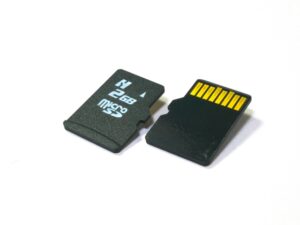
Androidスマホを使っている方の中には、スマホ本体の容量を空けるために、アプリをSDカードへ移している場合がありますよね。
ただ、ウィジェットを使うアプリは、本体ストレージに置いておいたほうが表示が安定しやすい場合があります。
ウィジェットを使うアプリは本体ストレージに置く
ウィジェットは、ホーム画面を開いたときにアプリの情報を読み込んで表示します。
アプリがSDカード側にあると、スマホの起動直後やSDカードの読み込み状態によって、ウィジェットの情報をすぐに取得できないことがあります。
その結果、ホーム画面にウィジェットを置いていても、「表示できません」と出たり、空白のように見えたりすることがあります。
特に、カレンダー・時計・天気・メモ・タスク管理など、ホーム画面で常に見たいアプリは、本体ストレージに置いておくと確認しやすいです。
機種によって表示名は少し違いますが、設定アプリの「アプリ」や「ストレージ」から、対象アプリの保存場所を確認できることがあります。
本体に戻したあとウィジェットを再追加する
アプリをSDカードから本体ストレージへ戻しただけでは、ホーム画面に置いてある古いウィジェット情報がそのまま残ることがあります。
そのため、本体へ戻したあとは、ウィジェットを一度削除してから追加し直すのがおすすめです。
この作業をすることで、ホーム画面が本体側にあるアプリをあらためて読み込みます。
また、アプリを本体に戻した直後は、スマホを一度再起動してからウィジェットを追加すると、表示の確認がしやすくなりますよ。
iPhoneでウィジェットが表示されないときの見直しポイント
iPhoneでは、Androidのように「ウィジェットを表示できません」という文字がそのまま出るよりも、ウィジェットが白くなる、情報が変わらない、アプリ名だけが見えるといった形で気づくことがあります。
iPhone向けの確認は、Androidと完全に同じではありません。ここでは、iPhoneで起こりやすい見直しポイントに絞って紹介します。
対象アプリを開いてからウィジェットの表示を確認する
iPhoneのウィジェットは、アプリ側の情報をもとに表示されます。
そのため、アプリを長く開いていない場合や、アプリ内で確認が必要な画面が止まっている場合、ウィジェットの内容が更新されないことがあります。
まずは対象アプリを開き、画面の中身が正しく表示されるか確認してみましょう。
たとえば、天気アプリなら地域の情報、カレンダーアプリなら予定、メモアプリなら保存内容が見られるかを確認します。そのあとホーム画面に戻ると、ウィジェットの表示が変わる場合があります。
ウィジェット候補に出てこない場合はアプリの対応状況を確認する
iPhoneでウィジェットを追加しようとしても、対象アプリが候補に出てこないことがあります。
この場合、そのアプリがiPhoneのウィジェットに対応していない可能性があります。アプリを入れていれば必ずウィジェットが使える、というわけではないんですね。
また、以前は使えていたウィジェットが、アプリの更新によって仕様変更されることもあります。
アプリストアの説明欄やアプリ内の設定を見て、ウィジェットに対応しているか確認してみましょう。対応している場合は、アプリを最新版にしたあと、もう一度ウィジェット候補を確認してみてください。
ロック画面ウィジェットとホーム画面ウィジェットの違いを確認する
iPhoneには、ホーム画面に置くウィジェットと、ロック画面に表示するウィジェットがあります。
同じアプリでも、ホーム画面には大きめの情報を表示できる一方で、ロック画面では表示できる内容が限られることがあります。
「ウィジェットが出てこない」と感じたときは、どちらの画面に追加しようとしているのかを確認してみてください。
ホーム画面用のウィジェットを探しているのにロック画面の編集画面を見ていると、思っている候補が出てこないことがあります。逆に、ロック画面に追加したい場合は、ロック画面側の編集から確認する必要があります。
それでもウィジェットが表示されないときに確認したいこと

基本の対処法を試しても変わらないときは、スマホ本体よりも、ホーム画面を管理しているアプリや対象アプリの状態を見直すと原因に近づけることがあります。
ここでは、少しだけ踏み込んだ確認ポイントを整理します。
ホームアプリを変更している場合は標準設定に戻して確認する
Androidでは、標準のホーム画面ではなく、別のホームアプリを使っている場合があります。
ホームアプリを変えると、アイコンの並びやデザインを好みに合わせやすくなりますが、アプリによっては一部のウィジェット表示がうまく合わないこともあります。
もしホームアプリを変更している場合は、一度標準のホームアプリに戻して、同じウィジェットが表示されるか確認してみましょう。
標準のホーム画面では表示されるのに、別のホームアプリでは表示されない場合は、ホームアプリ側との相性が関係している可能性があります。
対象アプリのキャッシュや一時データを整理する
Androidでは、アプリのキャッシュがたまることで、表示が古いまま残ったり、動きが重くなったりすることがあります。
キャッシュとは、アプリを表示しやすくするために一時的に保存されるデータのことです。通常は便利な仕組みですが、古い情報が残ると表示に影響することがあります。
設定アプリから対象アプリを選び、キャッシュを削除できる場合は試してみてもよいでしょう。
ただし、「データを削除」と「キャッシュを削除」は意味が違います。データを削除すると、ログイン状態やアプリ内の設定が消えることがあります。操作する前に、表示される説明をよく確認してくださいね。
アプリを入れ直す前にログイン情報や設定を確認する
どうしても表示が戻らない場合、アプリを入れ直す方法もあります。
ただし、いきなり削除する前に、ログインに使っているメールアドレスやパスワード、アプリ内に保存している情報を確認しておきましょう。
特に、メモ・家計簿・カレンダー・タスク管理などのアプリは、保存方法によっては端末内だけにデータが残っている場合があります。
アプリを削除してから「中のデータが見つからない」と慌てないためにも、バックアップや同期の状態を見てから操作することが大切です。
アプリを入れ直したあとは、ログインして内容が戻るか確認し、そのうえでウィジェットを新しく追加しましょう。
ウィジェットを安定して使うために意識したいこと
ウィジェットは、アプリを開かなくても情報を確認できる便利な機能です。
その一方で、ホーム画面に置く数が多すぎたり、使っていないアプリのウィジェットが残っていたりすると、どれが必要なのか分かりにくくなります。日ごろの使い方を少し見直すだけでも、表示トラブルに気づきやすくなりますよ。
よく使うウィジェットは必要なものだけに絞る
ホーム画面にたくさんのウィジェットを置くと、見たい情報が埋もれてしまうことがあります。
また、複数のウィジェットが常に情報を読み込むため、スマホの動作が重く感じる場面もあります。
毎日見るものは残し、あまり使っていないものは削除しておくと、ホーム画面を開いたときに必要な情報だけを確認しやすくなります。
たとえば、天気・カレンダー・時計など、すぐ見たいものを中心に残すと、画面の役割がはっきりします。
アプリ更新後に表示が変わったら置き直す
アプリを更新したあとに、ウィジェットの見た目や内容が変わることがあります。
これは不具合とは限らず、アプリ側の仕様変更によって表示できる内容が変わっただけの場合もあります。
更新後にウィジェットの表示が崩れたり、前と違う内容になったりした場合は、古いウィジェットを削除して、新しい候補から追加し直してみましょう。
同じアプリでも、サイズ違いや表示内容違いのウィジェットが用意されていることがあります。追加するときに、どの情報を表示したいのか見比べて選ぶと使いやすくなります。
使わなくなったウィジェットは整理しておく
使っていないウィジェットをそのまま残していると、アプリを削除したあとに表示だけが残ってしまうことがあります。
その結果、ホーム画面に空白やエラー表示が出て、「何のウィジェットだったかな?」と迷う原因になります。
アプリを削除する前や、ホーム画面を見直すタイミングで、使っていないウィジェットも一緒に外しておくとよいですね。
月に一度など、思い出したときにホーム画面を見て、今も使っているものだけ残すようにすると、急な表示エラーにも気づきやすくなります。
まとめ|ウィジェットが表示されないときは基本操作から順番に見直そう
スマホのウィジェットが表示されないときは、まずスマホの再起動、ウィジェットの置き直し、対象アプリの起動、アプリやOSの更新確認から試してみましょう。
Androidで「ウィジェットを表示できません」と出る場合は、アプリの読み込み状態やホーム画面に残っている古い情報、アプリの保存場所が関係していることがあります。SDカードに移しているアプリのウィジェットが表示されない場合は、本体ストレージに戻してから再追加すると確認しやすいです。
iPhoneでも、ウィジェットが白くなる、情報が更新されない、候補に出てこないといった形で似たようなことが起こることがあります。iPhoneの場合は、アプリを開く、対応状況を見る、ホーム画面用とロック画面用の違いを確認することがポイントです。
いきなりアプリを削除するのではなく、かんたんな操作から順番に見直すと、原因を切り分けやすくなります。ウィジェットは毎日見る場所に置くことが多いからこそ、必要なものだけを残して、見やすいホーム画面にしておきたいですね。