iPhoneを使っていると、設定の中にある「名前」をあまり意識しないまま使っている人も多いです。
ただ、初期設定のままだと「〇〇のiPhone」のように、自分の名前が入っていることがあります。
このiPhoneの名前は、AirDropやインターネット共有、Bluetoothなどで表示される場合があるため、外出先や職場、学校などで周囲の人に見える可能性があります。
もちろん、名前が表示されたからといって、すぐに大きな問題になるとは限りません。
それでも、わざわざ本名や個人情報を見せる必要はないですよね。
結論から言うと、iPhoneの名前は「本名を入れず、自分が見分けやすい名前」にしておくのがおすすめです。
たとえば「iPhone」「A iPhone」「main iPhone」のような名前なら、個人情報を出さずに端末を識別できます。
一方で、本名、電話番号、住所、学校名、勤務先、SNS名などを入れると、見られたときに持ち主や生活範囲を推測される可能性があります。
この記事では、iPhoneの名前は何がいいのかを、避けたいNG例とおすすめ例に分けてわかりやすく紹介します。
| 迷ったときの考え方 | おすすめ例 | 避けたい例 |
|---|---|---|
| 個人情報を入れない | iPhone、A iPhone | 山田太郎のiPhone、電話番号入り |
| 自分で見分けられる | main iPhone、iPhone 15 | 家族全員が同じ「iPhone」 |
| 人に見られても困らない | りんご端末、今日も充電中 | 悪口、脅しに見える言葉、勤務先名 |
この記事でわかること
- iPhoneの名前を本名のままにしないほうがよい理由
- iPhoneの名前で避けたいNG例
- シンプル・かわいい・面白い名前のおすすめ例
- iPhoneの名前を変更する具体的な手順
iPhoneの名前は本名を避けて識別しやすいものにするのがおすすめ
iPhoneの名前は、本名を入れずに、自分が見分けやすい名前にしておくのがおすすめです。
初期設定のままだと「〇〇のiPhone」のように、Apple Accountに登録した名前が入っていることがあります。
自宅だけで使っているとあまり気にならないかもしれませんが、AirDropやインターネット共有などを使う場面では、周囲の人の画面に表示される可能性があります。
そのため、iPhoneの名前には本名・電話番号・住所などを入れず、見られても困らない名前に変えておくと安心ですよ。
| 名前の付け方 | 例 | 向いている人 |
|---|---|---|
| シンプルにする | iPhone | とにかく無難にしたい人 |
| イニシャルを入れる | AのiPhone | 自分の端末だとわかる名前にしたい人 |
| 用途で分ける | main iPhone | 複数台のiPhoneを使っている人 |
初期設定の「〇〇のiPhone」は変更しておくと安心
iPhoneを初期設定したあと、端末名が「〇〇のiPhone」のようになっていることがあります。
この「〇〇」の部分に自分の名前が入っている場合、そのまま使い続けると、必要のない場面で名前が見えてしまうことがあります。
たとえば、カフェや駅、学校、職場など、人が多い場所でAirDropやインターネット共有を使うときです。
もちろん、名前が表示されたからといって、すぐに大きなトラブルにつながるとは限りません。
ただ、わざわざ本名を見せる必要はないですよね。
iPhoneの名前はあとから簡単に変更できるため、本名が入っている場合は早めに別の名前へ変えておくと安心です。
AirDropやテザリングなどで周囲に表示されることがある
iPhoneの名前は、本体の中だけで使われるものではありません。
Apple公式の案内でも、iPhoneの名前はiCloud、AirDrop、Bluetooth、インターネット共有、コンピュータなどで使われるとされています。
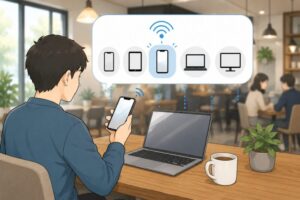
つまり、iPhoneの名前に本名を入れていると、AirDropの送信先を選ぶ画面や、テザリングの接続先として表示される場面で、周囲の人に見える可能性があるということです。
特にインターネット共有をオンにしていると、近くの端末のWi-Fi一覧にiPhone名が表示されることがあります。
その名前が「山田太郎のiPhone」のようになっていると、近くにいる人にフルネームが伝わってしまうかもしれません。
これを避けるには、iPhoneの名前から本名を外し、自分にはわかるけれど他人には個人情報が伝わらない名前にするのが大切です。
迷ったら「個人情報なし・自分がわかる名前」を選ぶ
iPhoneの名前を決めるときは、難しく考えすぎなくて大丈夫です。
大切なのは、個人情報が入っていないことと、自分の端末だと判断できることの2つです。
たとえば「iPhone」だけでも問題ありませんが、家族でiPhoneを使っていたり、iPhoneを複数台持っていたりすると、どれが自分の端末かわかりにくくなることがあります。
その場合は「AのiPhone」「main iPhone」「iPhone 15」など、少しだけ識別しやすい言葉を入れると使いやすくなります。
反対に、フルネーム、電話番号、住所、学校名、勤務先などは入れないほうが無難です。
見られて困る情報を入れず、自分だけが判断できる名前にしておくと、AirDropやテザリングを使うときも余計な心配を減らせますよ。
| 判断ポイント | おすすめ | 避けたい例 |
|---|---|---|
| 他人に見られても困らないか | iPhone、AのiPhone | 本名入りの名前 |
| 自分の端末だとわかるか | main iPhone、iPhone 15 | 家族全員が同じ「iPhone」 |
| 個人情報が入っていないか | 短い英単語、イニシャル | 電話番号、住所、学校名 |
iPhoneの名前で避けたいNG例

iPhoneの名前は自由に決められますが、何でも入れてよいわけではありません。
特に避けたいのは、自分の情報や生活範囲がわかってしまう名前です。
AirDropやインターネット共有などで表示される可能性がある以上、知らない人に見られても困らない名前にしておくことが大切ですよ。
| 避けたい名前 | 具体例 | 避けたほうがよい理由 |
|---|---|---|
| 本名が入った名前 | 山田太郎のiPhone | 近くの人に名前が見える可能性があるため |
| 連絡先がわかる名前 | 090から始まる電話番号入りの名前 | 知らない人に連絡先を見せることになるため |
| 所属がわかる名前 | 会社名、学校名、部署名入りの名前 | 勤務先や通学先を推測される可能性があるため |
本名・電話番号・住所など個人情報がわかる名前
まず避けたいのは、本名や電話番号、住所などが入った名前です。
たとえば「山田太郎のiPhone」「Taro Yamada iPhone」のような名前は、自分の端末だとわかりやすい反面、周囲の人にも名前が伝わりやすくなります。
電話番号や住所を入れるのも避けたほうがよいです。
「落としたときに連絡してもらえるかも」と考えて入れたくなるかもしれませんが、AirDropやインターネット共有の画面に表示されたとき、知らない人にも見えてしまいます。
紛失時の連絡先を表示したい場合は、iPhoneの名前ではなく、ロック画面のメモ表示や緊急連絡先など、別の方法を検討したほうが安全です。
iPhone名には、自分を直接特定できる情報を入れないようにしましょう。
学校名・勤務先・SNS名など身元につながる名前
本名そのものでなくても、身元につながる情報を入れるのはおすすめしません。
たとえば、学校名、勤務先、部署名、サークル名、SNSアカウント名などです。
「〇〇高校のiPhone」「〇〇株式会社 営業部」「@〇〇のiPhone」のような名前にすると、見る人によっては持ち主の生活範囲や所属を推測できてしまいます。
特にSNS名を普段から使っている人は、iPhoneの名前にも同じ名前を使いたくなるかもしれません。
ただ、SNSアカウントと現実の行動範囲が結びつくと、思わぬ形で個人が特定される可能性があります。
もちろん、必ず問題が起きるわけではありません。
それでも、公共の場所で表示される可能性を考えると、所属やアカウント名は入れないほうが無難です。
見られたときに恥ずかしい名前や誤解されやすい名前
iPhoneの名前は、家の中だけで見るものではありません。
AirDropを使うときや、インターネット共有をオンにしたときなど、意外な場面で他人の画面に表示されることがあります。
そのため、見られたときに恥ずかしい名前や、相手を不安にさせるような名前は避けたほうがよいです。
たとえば、強い言葉、脅しのように見える言葉、悪口、差別的な表現、違法行為を連想させる言葉などは使わないようにしましょう。
本人は冗談のつもりでも、見た相手が不快に感じたり、誤解したりすることがあります。
面白い名前にしたい場合でも、「りんご端末」「迷子のiPhone」「今日も充電中」くらいの軽い表現にしておくと使いやすいですよ。
人に見られても説明に困らない名前かどうかを基準にすると、失敗しにくくなります。
| 名前を決める前のチェック | 確認すること |
|---|---|
| 本名が入っていないか | 名字、名前、ローマ字表記、ニックネームから本名が推測されないか確認する |
| 連絡先が入っていないか | 電話番号、メールアドレス、住所、部屋番号などを含めない |
| 所属がわからないか | 学校名、会社名、部署名、SNSアカウント名を入れない |
| 見られて困らないか | 家族、友人、職場の人、知らない人に見られても問題ない表現にする |
iPhoneの名前おすすめ例をジャンル別に紹介
iPhoneの名前は、個人情報を入れずに、自分が使いやすいものを選べば大丈夫です。
とはいえ、いざ変更しようとすると「何にすればいいの?」と迷ってしまいますよね。
ここでは、シンプル系・かわいい系・面白い系に分けて、使いやすい名前の例を紹介します。
| ジャンル | 名前の例 | 特徴 |
|---|---|---|
| シンプル | iPhone、my iPhone、A iPhone | 人に見られても違和感が少なく、無難に使える |
| かわいい・おしゃれ | りんご、Apple mini、mocha phone | やわらかい雰囲気にできるが、個人名は入れない |
| 面白い | 今日も充電中、迷子のiPhone、りんご端末 | 軽いユーモアを入れられるが、見られて困らない表現にする |
シンプルで使いやすい名前
迷ったときに一番選びやすいのは、シンプルな名前です。
たとえば「iPhone」「my iPhone」「main iPhone」のような名前なら、周囲に表示されても不自然ではありません。
本名や住所などの個人情報も入っていないため、AirDropやインターネット共有を使うときにも余計な情報を見せずに済みます。
ただし、家族全員が「iPhone」という名前にしていると、AirDropで送信先を選ぶときに誰の端末かわかりにくくなることがあります。
その場合は、「A iPhone」「main iPhone」「iPhone 15」のように、少しだけ区別できる言葉を足すと使いやすいですよ。
シンプルな名前は、人に見られても恥ずかしくなく、長く使いやすいのがメリットです。
| シンプルな名前 | おすすめ度 | 使いやすい理由 |
|---|---|---|
| iPhone | 高い | もっとも無難で、個人情報が含まれない |
| my iPhone | 高い | 自分用の端末だとわかりやすい |
| main iPhone | 高い | サブ端末と区別しやすい |
| A iPhone | 高い | イニシャルだけなので本名より目立ちにくい |
かわいい・おしゃれな雰囲気の名前
少し個性を出したい人は、かわいい雰囲気やおしゃれな雰囲気の名前にするのもありです。
たとえば「りんご」「Apple mini」「mocha phone」「milk phone」などは、やわらかい印象になります。
iPhoneはApple製品なので、りんごに関係する言葉を入れると自然にまとまりやすいです。
ただし、かわいい名前にしたい場合でも、自分の本名やSNS名をそのまま入れるのは避けましょう。
「〇〇ちゃんのiPhone」のように、普段呼ばれている名前を入れると、知っている人には持ち主がわかってしまうことがあります。
かわいさを出したいときは、自分の名前ではなく、色・食べ物・雰囲気のある短い言葉を使うと安全に楽しめますよ。
| 名前の例 | 雰囲気 | 注意点 |
|---|---|---|
| りんご | かわいい・自然 | 家族内で同じ名前にすると区別しにくい |
| Apple mini | すっきり・おしゃれ | 小さい端末以外だと違和感がある場合もある |
| mocha phone | やわらかい・落ち着いた印象 | 英字表記に慣れていないと見つけにくいことがある |
| milk phone | シンプルでやさしい印象 | 同じ名前の端末があると区別しにくい |
面白いけど使いやすい名前
iPhoneの名前は、少し遊び心を入れても問題ありません。
ただし、AirDropやインターネット共有で他人に表示される可能性があるため、冗談の方向性には注意が必要です。
おすすめなのは、見た人が不安にならず、説明を求められても困らない程度の軽いユーモアです。
たとえば「今日も充電中」「迷子のiPhone」「りんご端末」「ポケットの相棒」などなら、個人情報を出さずに少しだけ個性を出せます。
反対に、攻撃的な言葉や脅しのように見える言葉、誰かを不快にさせる言葉は避けましょう。
本人は面白いつもりでも、公共の場所で表示されたときに相手が不安になる可能性があります。
面白い名前にするなら、人に見られても笑って流せる範囲にしておくのがちょうどいいですよ。
| 面白い名前の例 | 使いやすさ | ポイント |
|---|---|---|
| 今日も充電中 | 使いやすい | 日常のネタなので見られても重くならない |
| 迷子のiPhone | 使いやすい | 軽い冗談として伝わりやすい |
| りんご端末 | 使いやすい | Apple製品らしさがあり、個人情報も含まれない |
| ポケットの相棒 | やや個性的 | 人に見られても不快感を与えにくい |
複数台持ちや家族で使うときの名前の付け方

iPhoneを1台だけ使っている場合は、名前をシンプルにしても困る場面は少ないです。
ただ、家族でiPhoneを使っていたり、メイン端末とサブ端末を持っていたりすると、同じような名前では見分けにくくなります。
AirDropで写真を送るときや、Bluetooth機器に接続するときに迷わないよう、誰の端末か・どの端末かがわかる名前にしておくと便利ですよ。
| 使い方 | 名前の例 | 見分けやすい理由 |
|---|---|---|
| メイン端末とサブ端末 | main iPhone、sub iPhone | 普段使う端末と予備端末をすぐ判断できる |
| 家族で複数台使う | A iPhone、B iPhone | 本名を出さずに持ち主を区別できる |
| 機種違いで使う | iPhone 15、iPhone SE | 端末の種類で選び間違いを減らせる |
用途で分けると管理しやすい
iPhoneを複数台持っている場合は、用途で名前を分けると判断しやすくなります。
たとえば、普段使う端末は「main iPhone」、予備として使う端末は「sub iPhone」、仕事用は「work iPhone」のようにしておく方法です。
AirDropでファイルを送るときに「iPhone」が2つ並んでいると、どちらに送ればよいか迷ってしまいますよね。
用途を名前に入れておけば、送信先を選ぶときに間違いにくくなります。
ただし、仕事用の端末名に会社名や部署名を入れるのは避けたほうが無難です。
「work iPhone」のように、用途だけがわかる名前にすれば、勤務先を出さずに区別できます。
個人所有の端末なら自分で変更して問題ありませんが、会社や学校から支給されているiPhoneは、管理ルールが決まっていることがあります。
支給端末の場合は、勝手に変更せず、管理者や担当部署のルールを確認してください。
機種名・色・番号を入れると見分けやすい
同じ用途のiPhoneが複数ある場合は、機種名や色、番号を入れると見分けやすくなります。
たとえば「iPhone 15」「iPhone SE」「blue iPhone」「iPhone 2」のような名前です。
家の中で家族のiPhoneが複数あるときや、古いiPhoneをサブ端末として残しているときに便利です。
機種名を入れると、AirDropやBluetooth接続の画面で端末の種類を判断できます。
色を入れる場合は、「white iPhone」「blue iPhone」のように外観と合わせておくと、実物を見たときにも迷いにくくなります。
番号を使う場合は、「iPhone 1」「iPhone 2」のように単純な名前にすると、買い替え後も使い回しやすいです。
一方で、「iPhone 16 Pro」のように細かい機種名を入れると、機種変更のたびに名前を変えたくなることがあります。
長く使うことを考えるなら、用途・色・番号のように変えなくても困りにくい情報を入れると扱いやすいですよ。
| 区別の方法 | 名前の例 | 向いているケース |
|---|---|---|
| 機種名で分ける | iPhone 15、iPhone SE | 機種違いの端末を使い分けている場合 |
| 色で分ける | blue iPhone、white iPhone | 家族内で見た目の色が違う場合 |
| 番号で分ける | iPhone 1、iPhone 2 | サブ端末や古い端末を残している場合 |
家族で似た名前にしすぎないようにする
家族でiPhoneを使っている場合は、全員が同じような名前にしすぎないことも大切です。
たとえば、全員が「iPhone」だけにしていると、AirDropで写真を送るときに相手を選びにくくなります。
近くに同じ名前の端末が複数あると、間違えて別の人に送ってしまう可能性もあります。
家族で使うなら、「A iPhone」「B iPhone」「kids iPhone」のように、短い目印を入れておくと選びやすくなります。
本名をそのまま入れなくても、イニシャルや役割を使えば十分に区別できます。
ただし、「父のiPhone」「母のiPhone」のような名前は家庭内ではわかりやすい一方、外で表示されたときに少し生活感が出ることがあります。
気になる場合は、「home iPhone 1」「home iPhone 2」のように、家族内でだけ意味がわかる名前にするのもよいですよ。
他人に個人情報を見せず、家族内では選び間違えない名前にすることがポイントです。
| 家族で使う名前 | 使いやすさ | 補足 |
|---|---|---|
| A iPhone、B iPhone | 使いやすい | 本名を出さずに家族内で区別できる |
| home iPhone 1、home iPhone 2 | 使いやすい | 家族内の複数端末を番号で分けられる |
| kids iPhone | 状況による | 家庭内では便利だが、外で見られる可能性も考えて使う |
iPhoneの名前を変更する方法

iPhoneの名前は、設定アプリからすぐに変更できます。
一度決めた名前をあとから変えることもできるので、まずは使いやすそうな名前にしてみて、違和感があれば変更して大丈夫です。
ここでは、iPhone本体で名前を変える手順と、変更後にどこへ反映されるのかを確認していきます。
設定アプリから名前を変更する手順
iPhoneの名前は、「設定」アプリの「情報」から変更できます。
手順は難しくありませんが、途中で似たような項目があるため、順番どおりに操作してください。
- iPhoneのホーム画面から「設定」アプリを開く
- 「一般」をタップする
- 「情報」をタップする
- 一番上にある「名前」をタップする
- 現在の名前を削除して、新しい名前を入力する
- キーボードの「完了」をタップする
これでiPhoneの名前が変更されます。
たとえば、現在の名前が「山田太郎のiPhone」になっている場合は、「iPhone」「A iPhone」「main iPhone」などに変えると、本名を含まない名前になります。
入力するときは、長すぎる名前にしないほうが使いやすいです。
AirDropやBluetoothの画面で表示されたときに、名前が長いと途中で切れてしまうことがあります。
短くて見分けやすい名前にしておくと、あとで選ぶときにも迷いにくいですよ。
| 手順 | 操作する場所 | やること |
|---|---|---|
| 1 | 設定 | 設定アプリを開く |
| 2 | 一般 | 「一般」をタップする |
| 3 | 情報 | 「情報」をタップする |
| 4 | 名前 | 新しい名前を入力して「完了」を押す |
変更後に反映される場所
変更したiPhoneの名前は、端末内だけでなく、いくつかの機能に反映されます。
代表的なのは、AirDrop、Bluetooth、インターネット共有、iCloud、パソコンと接続したときの表示名です。
AirDropでは、写真やファイルを送る相手を選ぶ画面にiPhone名が表示されることがあります。
インターネット共有では、ほかの端末がWi-Fi接続先を探すときに、iPhoneの名前が表示される場合があります。
Bluetoothでは、イヤホンや車のナビ、パソコンなどと接続するときの端末名として使われることがあります。
つまり、iPhoneの名前を変更すると、周囲の人や接続先の機器に見える名前も変わるということです。
名前を変えたあとにAirDropやテザリングを使う予定がある人は、表示名が希望どおりになっているか一度確認しておくと安心ですよ。
| 反映される場所 | 表示される場面 | 確認したいこと |
|---|---|---|
| AirDrop | 写真やファイルの送信先を選ぶとき | 本名が表示されない名前になっているか |
| インターネット共有 | ほかの端末のWi-Fi一覧に表示されるとき | 外で見られても困らない名前か |
| Bluetooth | イヤホン、車、パソコンなどと接続するとき | 自分の端末だと判断できる名前か |
| パソコン接続時 | MacやWindowsに接続したとき | 管理しやすい名前になっているか |
反映されないときに確認したいこと
iPhoneの名前を変更しても、すぐに反映されないように見えることがあります。
その場合は、まず名前が正しく変更されているか確認しましょう。
「設定」アプリを開き、「一般」→「情報」→「名前」の順に進むと、現在のiPhone名を確認できます。
ここで新しい名前になっていれば、iPhone本体側の変更はできています。
それでもAirDropやBluetoothなどで古い名前が表示される場合は、接続先の画面が古い情報を一時的に覚えている可能性があります。
次の項目を順番に試してみてください。
- iPhoneの名前が正しく変更されているか確認する
- AirDropやBluetoothの画面を一度閉じて、もう一度開く
- インターネット共有をオフにしてから、もう一度オンにする
- Bluetoothをオフにしてから、もう一度オンにする
- 接続先の端末やパソコンを再起動する
- それでも変わらない場合は、iPhone本体を再起動する
多くの場合は、画面を開き直したり、接続をやり直したりすると新しい名前が表示されます。
Bluetooth機器やパソコン側に古い名前が残っている場合は、一度ペアリングや接続履歴を削除して、再接続が必要になることもあります。
焦って何度も名前を変えるより、まずは変更後の名前を確認してから、接続先の表示を更新するのがおすすめです。
また、会社や学校の管理下にあるiPhoneでは、端末名を自由に変更できない設定になっている場合があります。
個人のiPhoneではない場合は、管理者に確認してから操作してください。
iPhoneの名前を決めるときによくある疑問
iPhoneの名前は簡単に変更できますが、細かい部分で迷うこともありますよね。
ここでは、名前を変える前に気になりやすい疑問をまとめました。
基本的には自由に決めて大丈夫ですが、見られて困らないか・自分で見分けられるかを基準にすると失敗しにくいです。
iPhoneの名前は何回でも変更できる?
iPhoneの名前は、あとから何回でも変更できます。
最初に決めた名前をずっと使い続ける必要はありません。
「少し使いにくいな」と感じたら、設定アプリから別の名前に変えて大丈夫です。
たとえば、最初は「iPhone」にしていたけれど、家族の端末と見分けにくくなった場合は「A iPhone」や「main iPhone」に変えると選びやすくなります。
また、サブ端末を増やしたタイミングで「iPhone 1」「iPhone 2」のように整理するのもありです。
名前を変えても、写真やアプリ、連絡先などのデータが消えるわけではありません。
端末の表示名が変わるだけなので、気軽に調整できますよ。
絵文字や記号を入れても大丈夫?
iPhoneの名前には、絵文字や記号を入れることもできます。
たとえば「🍎 iPhone」「iPhone-01」「main_iPhone」のような名前です。
見た目に個性を出したい人や、複数の端末をわかりやすく分けたい人には便利です。
ただし、絵文字や特殊な記号は、接続先の機器によってはきれいに表示されないことがあります。
Bluetooth機器や車のナビ、パソコンなどでは、絵文字が四角い記号になったり、名前の一部が表示されなかったりする場合もあります。
そのため、いろいろな機器と接続する人は、英数字やひらがな、カタカナを中心にした名前のほうが無難です。
絵文字を使うなら、名前の先頭や末尾に1つだけ入れるくらいにすると、見た目と使いやすさのバランスが取りやすいですよ。
| 名前の例 | 使いやすさ | 注意点 |
|---|---|---|
| iPhone-01 | 使いやすい | 数字で区別しやすく、表示も崩れにくい |
| main_iPhone | 使いやすい | 英字と記号だけなので管理しやすい |
| 🍎 iPhone | 状況による | 接続先によって絵文字が表示されないことがある |
ふざけた名前にしても問題ない?
iPhoneの名前は自由に決められるため、少しふざけた名前にすること自体はできます。
ただし、外で表示される可能性があることを考えると、内容には気をつけたほうがよいです。
家の中では面白く感じる名前でも、AirDropやインターネット共有の画面で知らない人に見られると、印象が変わることがあります。
特に、脅しのように見える言葉、悪口、差別的な言葉、違法行為を連想させる言葉は避けましょう。
公共の場所や職場、学校で表示されたときに、相手を不安にさせたり、誤解を招いたりする可能性があります。
面白い名前にしたいなら、「今日も充電中」「迷子のiPhone」「りんご端末」のように、軽いユーモアで伝わるものがおすすめです。
自分だけが面白い名前ではなく、見た人が不快になりにくい名前を選ぶと、安心して使えますよ。
| 判断基準 | 使いやすい名前 | 避けたい名前 |
|---|---|---|
| 人に見られても説明できるか | 今日も充電中 | 相手を怖がらせる言葉 |
| 不快に感じる人がいないか | りんご端末 | 悪口や差別的な表現 |
| 公共の場所でも使えるか | ポケットの相棒 | 違法行為を連想させる表現 |
まとめ
この記事のポイントをまとめます。
- iPhoneの名前は、本名を避けて自分が識別しやすい名前にするのがおすすめです。
- 初期設定のままだと「〇〇のiPhone」のように本名が入っていることがあります。
- iPhoneの名前はAirDrop、インターネット共有、Bluetoothなどで表示される場合があります。
- 本名、電話番号、住所、学校名、勤務先などの個人情報は入れないほうが安心です。
- 迷ったときは「iPhone」「my iPhone」「A iPhone」「main iPhone」などのシンプルな名前が使いやすいです。
- かわいい名前にしたい場合は、個人名ではなく「りんご」「mocha phone」など雰囲気のある言葉を選ぶと安全です。
- 面白い名前にする場合でも、見た人が不安になる言葉や不快に感じる表現は避けましょう。
- 複数台のiPhoneを使う場合は、用途・機種名・色・番号を入れると選び間違いを減らせます。
- iPhoneの名前は「設定」→「一般」→「情報」→「名前」から簡単に変更できます。
- 名前がすぐ反映されないときは、AirDropやBluetoothの画面を開き直したり、端末を再起動したりして確認しましょう。
iPhoneの名前は、普段あまり意識しない設定かもしれません。
しかし、AirDropやインターネット共有などで表示されることがあるため、本名や個人情報を含まない名前にしておくと安心です。
難しく考える必要はなく、「人に見られても困らないか」「自分の端末だとわかるか」の2つを基準にすれば、失敗しにくくなります。
迷ったときは、まず「iPhone」や「A iPhone」のようなシンプルな名前にして、使いながら必要に応じて変えてみてください。
iPhoneの名前は何回でも変更できるので、自分にとって見やすく、まわりに余計な情報を見せない名前にしておきましょう。