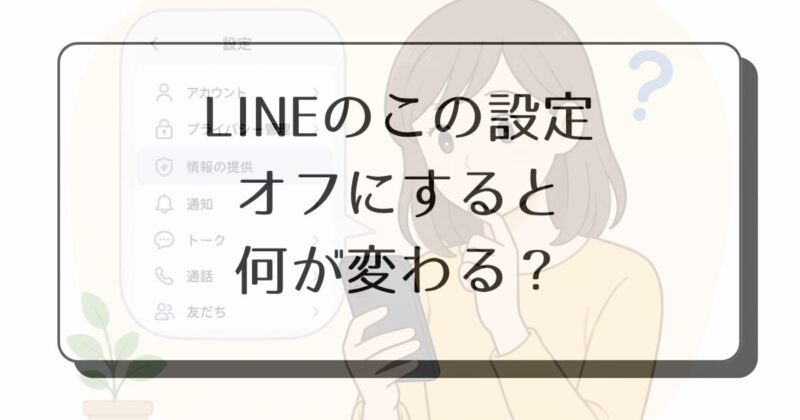
LINEの設定を見ていると、「コミュニケーション関連情報」という項目が出てきて、「これはオンのままでいいの?」「オフにするとLINEが使いにくくなるの?」と気になることがありますよね。
名前だけを見ると少し難しく感じますが、内容を整理すると、LINEのサービス改善などに使われる情報提供の設定です。
この記事では、コミュニケーション関連情報とは何か、オンのままだとどうなるのか、オフにすると何が変わるのかを、できるだけやさしくまとめます。
あわせて、設定を確認する手順や、オン・オフを判断するときの考え方も紹介するので、LINEの設定を見直したい方は参考にしてみてください。
※この記事では、LINE公式ヘルプや関連ページをもとに、一般的な設定内容をわかりやすく整理しています。アプリの表示名や手順は、利用環境やアップデートにより変わる場合があります。
LINEのコミュニケーション関連情報とは?

まずは「何の設定なのか」を知ると、オン・オフの判断がしやすくなります。
LINEの「コミュニケーション関連情報」とは、LINE内での利用状況に関する一部の情報を、サービス向上などの目的で利用するための設定です。
名前だけ見ると少し身構えてしまいますが、LINEを使うために必ずオンにしなければいけない設定、というわけではありません。
ポイントは、設定が任意であることです。
オンにするか、オフにするかは利用者が選べますし、あとから設定画面で変更することもできます。
サービス向上のために使われる情報のこと
LINEでは、より使いやすいサービスにするために、アプリ内の利用状況などを参考にする場合があります。
たとえば、どのような機能がよく使われているか、どのような表示が分かりにくいか、迷惑行為への対策に役立つ情報がないか、といった確認に使われるイメージです。
コミュニケーション関連情報は、こうしたサービス改善や不正対策などに関係する情報の提供設定として考えると分かりやすいですよ。
ただし、「オンにしている=自分のトークがすべて公開される」という意味ではありません。
ここを誤解すると不安が大きくなってしまうため、何が対象になり、何が対象外なのかを分けて見ていくことが大切です。
設定はあとから変更できる
コミュニケーション関連情報の設定は、一度選んだらずっと変えられないものではありません。
あとからLINEアプリ内の設定画面で確認し、必要に応じてオン・オフを切り替えることができます。
そのため、最初にオンのまま使っていた方でも、内容を見て気になる場合はオフにできます。
反対に、オフにしてみたあとで「特に気にしなくてもよさそう」と感じた場合は、また設定を見直すこともできます。
このように、自分の考え方に合わせて調整できる設定だと覚えておくと、必要以上に不安にならずに済みます。
コミュニケーション関連情報をオンにしているとどうなる?
オンの状態で何が起こるのかを、落ち着いて整理しておきましょう。
コミュニケーション関連情報がオンになっていると、LINEのサービス向上などを目的として、対象となる一部の情報が利用される場合があります。
ただし、オンにしているからといって、LINEの画面が急に大きく変わったり、友だちに何か表示されたりするわけではありません。
利用者側から見た変化は分かりにくいことも多いです。
そのため、「オンのままだと何がダメなの?」と感じる方が多いのだと思います。
大切なのは、オンが良い・悪いというより、どのような情報が対象になる可能性があるのかを知っておくことです。
通常の友だちとのトークで対象になる情報
友だち同士の通常のトークでは、トーク本文そのものや画像・動画の中身がそのまま見られる、という説明ではありません。
対象として案内されているのは、主にコミュニケーションに関係する周辺情報です。
たとえば、次のような情報が対象として考えられます。
- トークの相手
- 送受信した日時
- 既読に関する情報
- 送受信したデータの形式
- スタンプや絵文字などの利用に関する情報
ここでいう「データの形式」とは、テキストなのか、画像なのか、動画なのか、スタンプなのか、といった種類のことです。
つまり、会話の内容そのものというより、LINE上でどのような使われ方をしているかを見るための情報として捉えると分かりやすいです。
公式アカウントとのトークで対象になる情報
LINEでは、友だち同士のトークと、企業や店舗などの公式アカウントとのトークで、扱いが異なる場合があります。
公式アカウントとのやり取りでは、サービス改善や配信内容の調整などに関係する情報が使われることがあります。
たとえば、公式アカウントから届いたメッセージに対して、どのような反応があったか、どのようなやり取りが行われたかなどが、サービス運営の参考になる場合があります。
ここは少し分かりにくい部分ですが、友だちや家族との普段のトークと、企業やサービスの公式アカウントとのやり取りは、同じ「トーク画面」でも性質が違うと考えると整理しやすいですよ。
オンだからといってLINEが使えなくなるわけではない
コミュニケーション関連情報をオンにしていても、LINEの基本機能が制限されるわけではありません。
トーク、通話、スタンプ、画像の送受信など、普段使っている機能は基本的にそのまま使えます。
また、オンにしたからといって、自分の情報が友だちに見えるようになるわけでもありません。
「オンのままだとダメ」というより、サービス改善などに利用される情報提供に同意している状態、と考えるのが自然です。
そのため、情報の利用目的を読んで納得できる方はオンのままでも問題を感じにくいですし、気になる方はオフにしておくとよいでしょう。
コミュニケーション関連情報をオフにすると何が変わる?
オフにしたときの変化は、基本機能よりも「情報提供の考え方」に関係します。
コミュニケーション関連情報をオフにすると、対象となる情報をサービス向上目的で利用することへの同意を外す形になります。
ただし、オフにした瞬間にLINEの使い勝手が大きく変わる、というものではありません。
トークが送れなくなる、通話ができなくなる、スタンプが使えなくなる、といった変化ではないので、その点は安心して大丈夫です。
オフにする意味は、LINEに提供する情報の範囲を自分の考え方に合わせて調整することにあります。
情報提供の範囲を抑えられる
オフにすると、コミュニケーション関連情報をサービス向上などに利用する設定を止めることができます。
「アプリの改善に使われるなら気にならない」という方もいれば、「なるべく情報提供は少なくしたい」と感じる方もいますよね。
どちらが正しいというより、感じ方の違いです。
LINEの利用自体は続けたいけれど、設定できる範囲で情報提供を控えたい方にとっては、オフにする選択が合いやすいです。
トークや通話など基本機能はそのまま使える
コミュニケーション関連情報をオフにしても、LINEの基本的な機能は通常どおり使えます。
たとえば、次のような機能です。
- 友だちとのトーク
- グループトーク
- 音声通話
- ビデオ通話
- スタンプや絵文字の送信
- 画像や動画の送受信
オフにしたからといって、急にメッセージが届かなくなったり、友だち追加ができなくなったりする設定ではありません。
そのため、「オフにしたらLINEが使えなくなるのでは」と心配している方は、そこまで大きく考えなくてもよいでしょう。
広告やおすすめ表示への影響は人によって感じ方が違う
情報提供の設定は、サービス改善や表示内容の調整などに関係する場合があります。
ただ、オフにしたからといって、すぐに広告が消えるわけではありません。
また、すべてのおすすめ表示がなくなるわけでもありません。
LINEには、コミュニケーション関連情報以外にも、さまざまな表示や設定があります。
そのため、オフにした後の見え方は、人によって「特に変わらない」と感じることもあります。
体感として大きな違いがない場合でも、情報提供の設定を自分で選べていることが、オフにする一番の意味だと考えると分かりやすいですよ。
オンとオフはどちらがいい?判断するときの考え方

大事なのは、どちらかを正解にすることではなく、自分に合う設定を選ぶことです。
コミュニケーション関連情報は、オンが正解、オフが正解と決めつけるものではありません。
LINE公式でも、同意は任意で、あとから変更できる設定として案内されています。
つまり、自分がどのくらい情報提供を気にするかによって選んでよい項目です。
ここでは、オンのままでも気になりにくい人、オフにしておくと合いやすい人の考え方を整理します。
サービス改善への利用が気にならない人
LINEのサービス改善や表示の調整、不正対策などに使われるなら特に気にならない、という方はオンのままでも問題を感じにくいです。
普段からアプリのおすすめ表示や利用状況に応じた調整に抵抗が少ない方も、オンのまま使いやすいでしょう。
また、設定項目を細かく変えるより、LINEをそのまま使いたいという方もいますよね。
その場合は、無理にオフにしなくても大丈夫です。
なるべく情報提供を控えたい人
一方で、アプリの利用状況に関する情報をできるだけ提供したくない方は、オフにしておくと気持ちがすっきりしやすいです。
特に、設定画面で見つけた項目が気になってしまう方や、「自分で選べるものは控えめにしたい」と考える方には、オフの方が合うかもしれません。
オフにしても基本的なトークや通話は使えるため、まずは自分が納得できる設定にしておくのがおすすめです。
ただし、「オフにしないと危ない」といった不安だけで判断する必要はありません。
内容を知ったうえで、自分に合う方を選ぶのが一番です。
迷ったときは一度オフにして様子を見るのもあり
オンとオフで迷う場合は、一度オフにして使ってみるのもひとつの方法です。
オフにしたあとも、普段どおりトークや通話ができるか、表示に大きな違いを感じるかを見てみると判断しやすくなります。
もし使っていて特に困らなければ、そのままオフで使ってもよいでしょう。
反対に、内容を確認したうえで気にならなくなった場合は、あとからオンに戻すこともできます。
設定を変えること自体は難しくないので、「今の自分に合う方」を選ぶ感覚で大丈夫ですよ。
LINEのコミュニケーション関連情報をオフにする手順

設定場所が少し奥にあるので、順番に確認していきましょう。
コミュニケーション関連情報は、LINEアプリの設定画面から確認できます。
スマホの種類やLINEアプリのバージョンによって、表示名や場所が少し変わる場合がありますが、基本的な流れは次のとおりです。
ホームから設定を開く
まず、LINEアプリを開きます。
画面下のメニューから「ホーム」をタップしてください。
ホーム画面が開いたら、右上にある歯車マークをタップします。
この歯車マークが、LINE全体の設定画面へ進む入口です。
手順をまとめると、次の流れです。
- LINEアプリを開く
- 画面下の「ホーム」をタップする
- 右上の歯車マークをタップする
プライバシー管理から情報の提供へ進む
設定画面が開いたら、項目の中から「プライバシー管理」を探してタップします。
プライバシー管理の画面には、LINEでの情報の扱いや表示に関する設定がまとまっています。
次に、その中から「情報の提供」という項目をタップします。
ここまでの流れは、次のとおりです。
- 設定画面を開く
- 「プライバシー管理」をタップする
- 「情報の提供」をタップする
もし項目がすぐに見つからない場合は、画面を少し下へスクロールして探してみてください。
アプリのバージョンによっては、似た名前の項目の中に入っている場合もあります。
コミュニケーション関連情報をオフにする
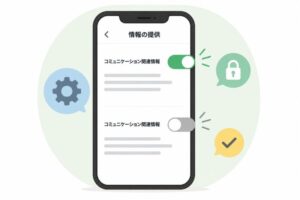
「情報の提供」の画面を開いたら、「コミュニケーション関連情報」を探します。
その横にあるスイッチがオンになっている場合は、タップしてオフにします。
一般的には、スイッチが色付きの状態ならオン、灰色の状態ならオフと見分けられます。
最後に、オフになっていることを確認して完了です。
手順を最初からまとめると、次の順番になります。
- LINEアプリを開く
- 「ホーム」をタップする
- 右上の歯車マークをタップする
- 「プライバシー管理」をタップする
- 「情報の提供」をタップする
- 「コミュニケーション関連情報」を探す
- スイッチをオフにする
- オフの状態になっているか確認する
設定後に特別な保存ボタンがない場合は、スイッチを切り替えた時点で反映されることが多いです。
ただし、念のため画面を戻ってもう一度開き、オフの状態になっているか確認しておくと安心です。
よくある質問
最後に、コミュニケーション関連情報で迷いやすいポイントを整理します。
ここでは、「オフにすると困る?」「トーク内容はどうなる?」など、検索する方が気になりやすい疑問をまとめます。
オフにするとLINEが使いにくくなる?
コミュニケーション関連情報をオフにしても、トークや通話などの基本機能はそのまま使えます。
そのため、オフにしただけで急にLINEが使いにくくなるとは考えにくいです。
ただし、サービス改善や表示の調整に使われる情報提供を控える形になるため、人によってはおすすめ表示などの面で体感が変わる可能性はあります。
とはいえ、目に見える変化がほとんどないと感じる方も多いでしょう。
友だちとのトーク内容も見られるの?
通常の友だち同士のトークについては、トーク本文や画像・動画の内容そのものを利用する、という説明ではありません。
対象として案内されているのは、相手、日時、既読、データ形式などの周辺情報です。
ただし、LINEのサービス内容や説明は変更される場合があるため、気になる方はLINE公式の案内もあわせて確認しておくとよいでしょう。
「全部見られる」と決めつけるのではなく、公式の説明に沿って落ち着いて確認することが大切です。
公式アカウントとのトークはどう違う?
公式アカウントとのトークは、友だち同士の個人的なトークとは扱いが異なる場合があります。
企業や店舗などの公式アカウントでは、メッセージ配信やサービス改善のために、やり取りに関する情報が参考にされることがあります。
たとえば、キャンペーン情報や問い合わせ対応など、サービス運営と関係するやり取りが含まれるためです。
普段の友だちとのトークと、公式アカウントとのトークは、同じLINE内でも目的が違うと考えると分かりやすいですね。
まとめ
LINEのコミュニケーション関連情報は、オンのままだと危ない、オフにしないと使えない、という設定ではありません。
LINEのサービス向上や表示の調整などに関係する情報提供の設定で、利用者があとから変更できる項目です。
オンにしている場合は、対象となる一部の情報が利用されることがありますが、通常の友だち同士のトーク内容そのものが公開されるという意味ではありません。
オフにすると、情報提供の範囲を自分で控えめにできます。トークや通話などの基本機能はそのまま使えるため、気になる方は一度オフにして様子を見るのもよいでしょう。
大切なのは、不安な言葉だけで判断せず、内容を知ったうえで自分に合う設定を選ぶことです。