iPhoneで文字を入力していて、
「空白を押したのに、思っていたスペースと違う」
と感じたことはありませんか。
これは故障ではありません。
iPhoneでは、入力の設定によって
全角スペースと半角スペースが自動で切り替わる仕組みになっています。
難しい操作はありません。
このあと、画面を見ながらそのまま確認できる手順を紹介しますね。
iPhoneで全角スペースを入力する方法は、とてもシンプルです。
最初に確認してほしいのは、
「スマート全角スペース」という設定がオンになっているかどうかです。
この設定がオンになっていれば、
日本語を入力しているときは、空白を押すだけで全角スペースになります。
逆に、ここがオフだと、
空白を押しても半角になりやすい状態になります。
まずは次の手順で、
今の設定を一緒に確認してみましょう。
操作の前に知っておくと安心|全角スペースと半角スペースの違い
すぐに設定を確認したい方は、ここは読み飛ばしても大丈夫です。
「なぜ全角になったり半角になったりするのか」を知りたい方向けの補足になります。
全角スペースは、日本語の文字と同じ幅を持つ空白です。
文章の見た目を整えたいときによく使われます。
一方で、半角スペースは英数字と同じくらいの幅です。
日本語1文字分しっかり空くのが全角、
少しだけ空くのが半角、と考えると分かりやすいですよ。
iPhoneで全角スペースを入力する基本的な設定手順
ここからは、実際に設定画面を開いて確認していきます。
難しい操作はありません。
画面を見ながら、そのまま同じように進めてくださいね。
まず確認するのは、
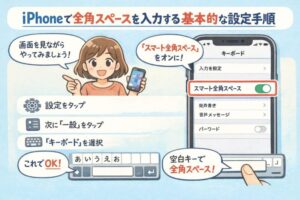
「スマート全角スペース」という設定です。
この設定がオンになっていれば、
日本語を入力しているときは、空白を押すだけで全角スペースになります。
もし「スマート全角スペース」が見当たらない場合は、
iOSのバージョンが古い可能性があります。
その場合は、後半の【補足】を見れば大丈夫ですよ。
スマート全角スペースをオンにする手順
では、順番に進めていきましょう。
iPhoneのホーム画面で「設定」をタップします。
少し下にスクロールして「一般」をタップします。
次に「キーボード」をタップします。
ここまで来たら、設定画面は合っています。
そのまま画面を下に見ていくと、
「スマート全角スペース」という項目があります。
右側のスイッチが緑色になっていれば、オンの状態です。
もし灰色になっていたら、軽くタップして緑色にしてください。
これで設定は完了です。
設定ができたかをその場で確認する方法
「ちゃんとできたか不安」という方もいますよね。
そんなときは、そのまま確認してみましょう。
メモアプリなど、文字が入力できる画面を開きます。
日本語(ひらがな)入力の状態で、何か文字を入力します。
そのあと、空白を1回押してみてください。
文字と文字の間が、
日本語1文字分くらいしっかり空いていれば、全角スペースです。
ここまでできていれば、設定は問題ありません。
キーボード画面から設定を確認する方法
あとから「今どうなっているか」を確認したいときは、
キーボード画面からでもチェックできます。
文字入力中に、キーボード左下の地球マークを長押しします。
表示された一覧の中に「スマート全角スペース」があります。
ここがオンになっていればOKです。
「あれ?」と思ったときは、
ここを見る癖をつけておくと安心ですよ。
次は、入力シーン別に
全角・半角がどう変わるのかを見ていきましょう。
こんなときはどうなる?入力シーン別|全角・半角スペース
ここからは、よくある入力シーンごとに、
「このとき、空白はどうなるのか」
を見ていきます。
今まさに困っている場面があれば、
その項目だけ読んでも大丈夫ですよ。
日本語で文章を書いているとき
メモやLINEなどで、
ひらがなや漢字を入力している状態ですね。
このときに空白を押すと、
基本的には全角スペースが入ります。
文章の見た目を整えたい場合は、
この入力方法が一番使いやすいですよ。
英字や数字を入力しているとき
アルファベットや数字が表示されているキーボードの状態です。
このときに空白を押すと、
半角スペースが入力されます。
IDやパスワード、検索ワードを入力するときは、
この動きが正しいので、心配しなくて大丈夫です。
ローマ字で日本語を入力しているとき
「aiueo」とローマ字で日本語を入力している場合ですね。
この状態では、
全角スペースになることが多いです。
ただし、途中で英字入力に切り替わると、
半角になることがあります。
「あれ?」と思ったら、
キーボードが日本語入力のままかを確認してみてください。
入力の途中で急に半角になったとき
さっきまで全角だったのに、
急に半角になってしまうことがあります。
この原因の多くは、
キーボードが切り替わっていることです。
キーボード左下の地球マークを押して、
日本語入力に戻してみてください。
それだけで、元に戻ることがほとんどですよ。
検索窓や入力フォームで使っているとき
検索窓や会員登録フォームでは、
半角スペースしか使えない場合があります。
このとき全角が入らなくても、
iPhoneの不具合ではありません。
「この場所では半角が正解なんだな」
と考えて、そのまま入力して大丈夫です。
ここまでで、
「なぜ全角になったり、半角になったりするのか」
が、かなり整理できたと思います。
それでもうまくいかない場合は、
次で紹介する確実な対処法を使ってくださいね。
それでも全角にならないときの最終チェックと対処法
ここまで試しても、
「どうしても全角にならない」
という場合があります。
でも、ここで止まらなくて大丈夫です。
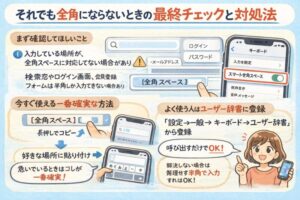
この章では、今すぐ使える確実な対処法だけを紹介します。
まず確認してほしいこと
入力している場所が、
全角スペースに対応していない場合があります。
検索窓やログイン画面、
会員登録フォームなどでは、
半角のみ入力可能なことも多いです。
この場合は、全角が入らなくても問題ありません。
今すぐ使える一番確実な方法(コピペ)
設定や入力方法に関係なく使えるのが、
コピー&ペーストです。
以下の空白が、全角スペースです。
【全角スペース】「 」
この部分を長押ししてコピーし、
入力したい場所に貼り付けてください。
急いでいるときは、この方法が一番確実ですよ。
よく使う人はユーザー辞書に登録しておく
何度も全角スペースを使う場合は、
ユーザー辞書に登録しておくと便利です。
「設定 → 一般 → キーボード → ユーザー辞書」から、
全角スペースを登録しておけば、
呼び出すだけで使えるようになります。
ここまで試しても解決しない場合は、
入力先の仕様である可能性が高いです。
その場合は、
「この場所では半角が正解」
と考えて、入力を進めてくださいね。
関連:クリックポストが印字できないときも「全角・半角」が原因のことがあります
クリックポストの宛名入力や印字まわりでつまずくとき、実は全角・半角の混在や入力ルールが原因になるケースがあります。
「印字が進まない」「うまく出力できない」などのトラブルが出たら、まずはこちらの記事で具体的な原因と対策を確認してみてくださいね。
【補足】iOS13より前のiPhoneを使っている場合

ここから先は、iOS13より前のiPhoneを使っている方向けの内容です。
スマート全角スペースが表示されている場合は、この章は読み飛ばしても大丈夫ですよ。
少し前のiPhoneを使っている方は、
「設定にスマート全角スペースが見当たらない」
ということがあります。
これは故障ではありません。
iOSのバージョンによる違いなので、安心してくださいね。
iOS13以前で全角スペースが不便な理由
iOS13より前のバージョンでは、
スマート全角スペースという機能が用意されていません。
そのため、標準のキーボードだけでは、全角スペースを簡単に入力できない場合があります。
ただし、まったく入力できないわけではないので安心してください。
直接入力で全角スペースを作る裏ワザ
少し手間はかかりますが、直接入力で全角スペースを作る方法があります。
手順は次の通りです。
- まず「空白」を入力します。
- そのあと、仮で文字を1つ入力します。
- 入力した文字を長押しして選択します。
- 表示された候補から「全角文字」を選びます。
この状態で、仮に入れた文字だけを削除すると、
全角スペースだけが残ります。
少し不思議な方法ですが、覚えておくと役立ちますよ。
連絡先・メモ・メッセージを活用する方法
もっと簡単な方法として、
全角スペースをどこかに保存しておくという手もあります。
たとえば、
- メモアプリ
- 自分の連絡先の名前欄
- メッセージの下書き
こうした場所に全角スペースを貼り付けておけば、
必要なときにコピーして使えます。
古いiPhoneでも使える方法なので、安心ですね。
次は、アプリを使って全角スペースを入力する方法を紹介します。
標準キーボードが使いにくいと感じる方は、参考にしてみてください。
アプリを使って全角スペースを入力する方法

ここまで紹介した方法で解決できない場合や、
「文字入力そのものがやりにくい」と感じている方は、
キーボードアプリを使うという選択肢もあります。
無理に標準キーボードにこだわらなくても大丈夫ですよ。
標準キーボードでは足りない人向けの選択肢
iPhoneに最初から入っているキーボードは、
多くの人にとって十分な機能があります。
ただ、
「片手で操作しづらい」
「全角・半角の切り替えが分かりにくい」
と感じる方もいますね。
そういった場合は、入力に特化したアプリを使うと、ストレスが減ることがあります。
日本語入力アプリを使うメリット・デメリット
日本語入力アプリの一番のメリットは、
全角・半角の切り替えが分かりやすいことです。
ボタン一つで切り替えられたり、表示がはっきりしていたりします。
一方で、
最初に設定が必要だったり、慣れるまで少し時間がかかる点は注意が必要ですね。
「標準で困っていないなら無理に入れなくてOK」
というスタンスで考えると安心ですよ。
全角スペース対応アプリを選ぶときの注意点
アプリを選ぶときは、
日本語入力に対応しているか
を必ず確認しましょう。
また、レビューを見て、
「全角スペースが使いやすい」
「初心者でも分かりやすい」
といった声があるかもチェックすると安心です。
入力は毎日使う機能なので、
自分が楽だと感じるものを選ぶのが一番ですよ。
次は、よくある疑問をまとめたQ&Aを見ていきましょう。
ここまで読んで出てきた「ちょっとした疑問」を解消できます。
iPhoneの全角スペースに関するQ&A【よくある質問】
全角スペースと半角スペースの違いは何ですか?
全角スペースは日本語の文字と同じ幅の空白です。
半角スペースは英数字と同じ幅で、検索窓やフォーム入力で使われることが多いです。
iPhoneで全角スペースが入力できないのはなぜですか?
キーボード設定がオフになっているか、入力している場所が全角に対応していない可能性があります。
特に検索窓やログイン画面では半角のみの場合があります。
文頭に全角スペースを入れられないのは不具合ですか?
不具合ではありません。
アプリや入力欄の仕様で、文頭の空白が自動的に削除されることがあります。
コピペした全角スペースが消えることはありますか?
あります。
入力チェックがあるフォームでは、全角スペースが自動で削除される場合があります。
全角スペースはiPhoneの機種やiOSで違いがありますか?
基本的な動作は同じですが、iOS13以前ではスマート全角スペースが使えません。
その場合はコピペなどの方法で対応できます。
まとめ
iPhoneで全角スペースがうまく入力できなくても、原因と対処法を順番に確認すれば安心して解決できます。
はじめてスマホを使う方や、AndroidからiPhoneに乗り換えた方にとって、
「空白が思った通りに入らない」というのは、意外とストレスになりますよね。
ですが、iPhoneの仕組みを少し知るだけで、
全角スペースの悩みはきちんと解決できます。
特に、スマート全角スペースの設定と、入力モードの違いを理解することが大切でした。
どうしても難しいと感じた場合でも、
コピペやユーザー辞書といった逃げ道が用意されているので安心してください。
無理に覚えようとせず、
「自分が一番楽な方法」を使うのが、長くiPhoneを使うコツですよ。
この記事のポイントをまとめます。
- iPhoneでは入力モードによって全角・半角が変わる
- 日本語かな入力では全角スペースになりやすい
- 英字・数字入力では半角スペースが基本
- スマート全角スペースをオンにすると操作が楽になる
- 設定は「設定→一般→キーボード」から確認できる
- キーボード画面からも設定変更が可能
- 全角が使えない場所は入力先の仕様であることが多い
- 今すぐ必要な場合はコピペが一番確実
- よく使うならユーザー辞書登録が便利
- 古いiPhoneでも代替方法で対応できる
最初は戸惑うことがあっても、
一度分かってしまえば、iPhoneの文字入力はとても快適です。
焦らず、ひとつずつ試してみてくださいね。
この記事が、あなたの「ちょっとした困った」を解決する助けになればうれしいです。