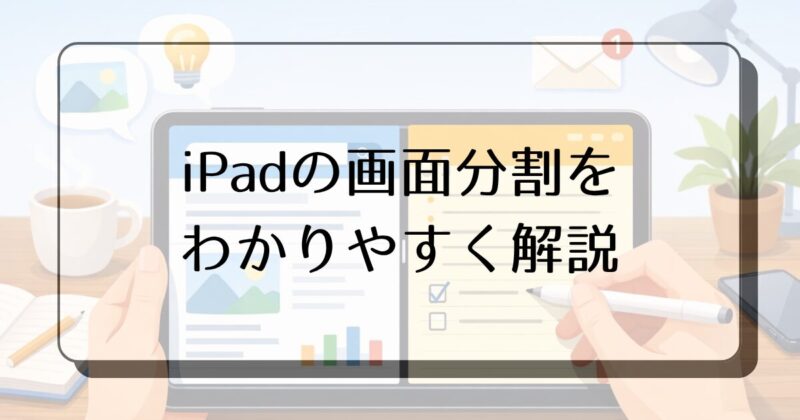
iPadを使っていると、調べものをしながらメモを取りたいときや、写真を見ながら別のアプリで作業したいときがありますよね。
そんなときに気になるのが、iPadの画面分割機能です。
ただ、「画面を上下に分けられるの?」「2画面表示のやり方がよくわからない」「やってみたのに思ったように表示されない」と迷ってしまう方も多いのではないでしょうか。
特に、iPadのマルチタスク機能はできることがいくつかあるぶん、最初は少しわかりにくく感じやすいですよね。
この記事では、iPadで画面を分けて使うときの基本的な考え方から、実際の操作手順、2つのアプリを同時に使うコツ、うまく表示できないときの確認ポイントまで、順番にわかりやすくまとめています。
「上下に分けたい」と考えて検索した方にも内容が整理しやすいように、まず知っておきたいポイントからやさしく解説していますので、ぜひ参考にしてみてくださいね。
iPadで画面を上下に2分割できる?最初に知っておきたいこと
iPadで「画面を上下に分けたい」と思って検索する方はとても多いですよね。
ただ、実際に使い始めると「思っていた表示と違う」「上下ではなく横に並ぶの?」と戸惑いやすい部分でもあります。
まずはここで、iPadの画面分割機能の基本をわかりやすく整理しておくと、このあとの操作も理解しやすくなりますよ。
iPadの2画面表示はどんな機能なの?
iPadには、2つのアプリを同時に表示しながら使える便利な機能があります。
たとえば、Safariで調べものをしながらメモを取ったり、写真を見ながらメール本文を作ったりといった使い方がしやすくなります。
この機能は、アプリを何度も切り替えなくてよくなるのが大きな魅力です。
画面を行ったり来たりする回数が減るので、ちょっとした作業でも流れが止まりにくくなるんですよ。
iPadを使い始めたばかりの方だと、「同時に表示できるだけで何がそんなに便利なの?」と感じることもあるかもしれません。
でも実際には、見るアプリと入力するアプリを並べて使えるだけでも、かなり使いやすさが変わってきます。
「上下分割」のイメージで検索する人が多い理由
「iPad 画面分割 上下」と調べる方が多いのは、スマホやパソコンの感覚から、画面を上下半分ずつに区切るイメージを持ちやすいからです。
ただ、iPadのマルチタスクでは、まず「2つのアプリを同時に表示する機能」と考えるほうがわかりやすいです。
表示のされ方は、使っている機種やアプリ、操作方法のイメージによって受け取り方が変わりやすいため、「上下にぴったり半分」と決めつけずに考えると混乱しにくくなります。
検索した方が求めているのは、厳密に上下かどうかよりも、
「2つの作業を同時に見られるのか」
「思ったように並べて使えるのか」
という点であることが多いですよね。
そのため記事内でも、まずは「複数のアプリを同時に使う機能」として理解し、そのうえで表示方法を見ていく流れにすると伝わりやすくなります。
機種や設定によって使い勝手が変わることもある
iPadのマルチタスク機能は便利ですが、すべてのiPadで同じ感覚で使えるとは限りません。
使っているiPadのモデルや設定状況、さらにアプリごとの対応状況によって、できることや見え方に差が出ることがあります。
そのため、ネットで見た操作手順をそのまま試しても、
「画面上に同じボタンが見当たらない」
「説明どおりにしているのに切り替わらない」
ということが起こるんですよね。
これは珍しいことではありません。
まずは今使っているiPadでマルチタスク機能が有効になっているか、そして使いたいアプリが複数表示に向いているかを確認しながら進めると、余計な遠回りをしにくくなります。
iPadで画面を上下に2分割できる?最初に知っておきたいこと
iPadで「画面を上下に分けたい」と思って検索する方はとても多いですよね。
ただ、実際に使い始めると「思っていた表示と違う」「上下ではなく横に並ぶの?」と戸惑いやすい部分でもあります。
まずはここで、iPadの画面分割機能の基本をわかりやすく整理しておくと、このあとの操作も理解しやすくなりますよ。
iPadの2画面表示はどんな機能なの?
iPadには、2つのアプリを同時に表示しながら使える便利な機能があります。
たとえば、Safariで調べものをしながらメモを取ったり、写真を見ながらメール本文を作ったりといった使い方がしやすくなります。
この機能の良いところは、アプリを何度も切り替えなくてよいことです。
調べた内容を確認してから別のアプリを開き直す、という動きを何度も繰り返さなくて済むので、作業の流れが止まりにくくなりますよ。
iPadを使い始めたばかりの方だと、「同時に表示できるだけで何がそんなに便利なの?」と感じることもあるかもしれません。
でも実際には、見るアプリと入力するアプリを並べて使えるだけでも、かなり扱いやすさが変わってきます。
「上下分割」のイメージで検索する人が多い理由
「iPad 画面分割 上下」と調べる方が多いのは、スマホやパソコンの感覚から、画面を上下半分ずつに区切るイメージを持ちやすいからです。
ただ、iPadのマルチタスクでは、まず「2つのアプリを同時に表示する機能」と考えるほうがわかりやすいです。
表示のされ方は、使っている機種やアプリ、操作方法の違いによって受け取り方が変わりやすいため、「上下にぴったり半分」と決めつけずに考えると混乱しにくくなります。
検索した方が求めているのは、厳密に上下かどうかよりも、
「2つの作業を同時に見られるのか」
「思ったように並べて使えるのか」
という点であることが多いですよね。
そのため記事内でも、まずは「複数のアプリを同時に使う機能」として理解し、そのうえで表示方法を見ていく流れにすると伝わりやすくなります。
機種や設定によって使い勝手が変わることもある
iPadのマルチタスク機能は便利ですが、すべてのiPadで同じ感覚で使えるとは限りません。
使っているiPadのモデルや設定状況、さらにアプリごとの対応状況によって、できることや見え方に差が出ることがあります。
そのため、ネットで見た操作手順をそのまま試しても、
「画面上に同じボタンが見当たらない」
「説明どおりにしているのに切り替わらない」
ということが起こるんですよね。
これは珍しいことではありません。
まずは今使っているiPadでマルチタスク機能が有効になっているか、そして使いたいアプリが複数表示に向いているかを確認しながら進めると、余計な遠回りをしにくくなります。
iPadで画面分割を使う基本のやり方
ここでは、実際にiPadで2つのアプリを同時に表示するための基本手順を、順番どおりに整理していきます。
「なんとなく触っていたらできた」ではなく、「毎回同じように再現できる」ように流れで覚えておくのが大切ですよ。
最初は少し手順が多く見えるかもしれませんが、慣れてくると自然に使えるようになります。
最初に準備しておきたいこと
画面分割を試す前に、次の点を先に確認しておくと操作がかなりスムーズです。
- 使いたい1つ目のアプリを先に開いておく
- 2つ目に使いたいアプリがiPadに入っていることを確認する
- よく使うアプリはDockに入れておく
- マルチタスク関連の設定がオフになっていないか見ておく
特にDockにアプリが入っているかどうかは大事です。
後から2つ目のアプリを呼び出しやすくなるので、普段よく使うアプリを下部に置いておくと操作しやすいですよ。
Dockから2つ目のアプリを呼び出す手順
実際の流れは次のとおりです。
- まず、1つ目のアプリを通常どおり開きます。
- 画面下側から軽く上にスワイプしてDockを表示します。
- Dockの中から、同時に使いたい2つ目のアプリを探します。
- 2つ目のアプリを選んで、2画面表示に切り替えます。
ここでのポイントは、Dockを出すときに勢いよく上へ動かしすぎないことです。
強くスワイプするとホーム画面に戻ってしまうことがあるので、最初はゆっくり操作するほうが失敗しにくいですよ。
また、1つ目のアプリを開いたまま2つ目を呼び出すという流れが大切です。
ここが崩れると「アプリを切り替えただけ」で終わってしまいやすいので、順番を意識して試してみてくださいね。
マルチタスクメニューから表示を切り替える方法
iPadでは、アプリ上部に表示されるマルチタスク用のボタンから、表示方法を切り替えられる場合があります。
この方法を知っておくと、Dockを使うやり方だけでなく、別の入口からも操作しやすくなります。
流れとしては、次の順番で考えるとわかりやすいです。
- 1つ目のアプリを開く
- 画面上部のマルチタスク関連の表示を確認する
- 2画面表示に近い使い方を選ぶ
- 並べて表示したい2つ目のアプリを選ぶ
最初は「Dockからやる方法と何が違うの?」と迷うかもしれません。
ただ、どちらも最終的には「今開いているアプリに、もう1つのアプリを加える」という考え方は同じです。
やりやすいほうから覚えていけば十分ですよ。
1画面表示に戻す方法
分割表示をやめたいときは、戻し方も一緒に覚えておくと安心です。
解除の方法がわからないと、それだけでマルチタスクを使うのが面倒に感じやすいですよね。
基本的には、次のような流れで1画面に戻せます。
- 画面の境界部分や中央の区切りを確認する
- 境界を動かして片方のアプリを閉じる
- 使い続けたいアプリだけを残す
- 単独表示に戻ったことを確認する
状況によっては、片方のアプリを閉じるだけで1画面に戻せることもあります。
最初のうちは解除のほうが難しく感じるかもしれませんが、一度流れをつかんでしまえばそこまで複雑ではありません。
基本の表示パターンを整理しておくと迷いにくい
iPadの表示方法は細かく見るといくつかありますが、最初は次のようにざっくり覚えておくとわかりやすいです。
| 表示の考え方 | できること | 向いている使い方 |
|---|---|---|
| 1画面表示 | 1つのアプリを大きく使う | 入力や閲覧に集中したいとき |
| 2画面表示 | 2つのアプリを同時に見る | 調べながら書く、見ながら整理する作業 |
| 小さな補助表示 | 補助的に別アプリや動画を見る | メイン作業をしながら確認したいとき |
細かな名称をすべて覚えようとすると少しややこしく感じることもあります。
まずは「1つで使う」「2つ並べる」「補助的に重ねる」といった使い方の違いから入ると、かなり理解しやすくなりますよ。
2つのアプリを同時に使うときに便利な操作
画面を2つに分けて表示できるようになったら、次に知っておきたいのが「実際にどう使うと便利なのか」という点です。
ただ並べて表示するだけでも役立ちますが、少しコツを知っておくと使いやすさがかなり変わります。
ここでは、日常の作業で使いやすい操作を具体的に見ていきますね。
調べながら入力する使い方がいちばん便利
iPadの2画面表示が特に便利なのは、片方で内容を確認しながら、もう片方で入力や整理ができることです。
- Safariで調べた内容を見ながらメモを書く
- 写真を確認しながらメールや文書を作る
- ファイルの内容を見ながら予定やタスクを整理する
- カレンダーを開きながら別アプリで予定を入力する
こうした使い方では、アプリを何度も切り替えなくてよいだけで、かなり作業がしやすくなります。
「さっき何を見ていたっけ」と戻る手間が減るので、思っている以上に快適ですよ。
アプリ同士でファイルや画像を扱うときの考え方
ファイルや画像を別のアプリで使いたいときにも、2画面表示は役立ちます。
片方にファイルや写真があるアプリ、もう片方に受け取り側のアプリを開いておくと、作業の流れが見えやすくなります。
考え方としては、次の順番で進めると迷いにくいです。
- 元になるファイルや画像があるアプリを開く
- 受け取り側のアプリを隣に表示する
- 両方の画面が同時に見えている状態を作る
- どの内容を使いたいのか確認する
- 必要に応じて移動や貼り付けの操作を行う
アプリごとにできることは少しずつ違いますが、まずは「元の内容」と「移したい先」を同時に見えるようにすることが大事です。
それだけでも、作業しやすさはかなり変わってきますよ。
表示幅を調整して見やすさを変える
2つのアプリを並べるときは、必ずしも両方を同じ大きさにする必要はありません。
むしろ、目的によって見やすい比率は変わります。
- 調べものが中心なら、見る側のアプリを広めにする
- 入力が中心なら、書く側のアプリを広めにする
- 補助的な確認だけなら、片方をやや小さめにする
この調整をしないまま使うと、「なんだか見づらい」「結局1画面のほうが楽かも」と感じやすいんですよね。
でも、自分が主に使う側を少し広くするだけでも、かなり使いやすくなることがあります。
よく使う組み合わせを決めておくと迷いにくい
毎回違うアプリの組み合わせを試そうとすると、便利なはずの機能が少し複雑に感じやすくなります。
そのため、最初は自分がよく使う定番の組み合わせをいくつか決めておくのがおすすめです。
- Safari + メモ
- 写真 + ファイル
- カレンダー + メール
- PDF閲覧アプリ + メモ
こうした定番を覚えておくと、「この作業ならこの組み合わせ」という形で自然に使いやすくなります。
まずは毎日の中で使う頻度が高い組み合わせから試すと、無理なく慣れていけますよ。
iPadのマルチタスクをさらに使いやすくする機能
基本の2画面表示に慣れてきたら、もう少し便利に使うための機能も知っておくと役立ちます。
最初から全部覚える必要はありませんが、知っているだけで「そういう使い方もあるんだ」と選択肢が広がりますよ。
ここでは、作業の切り替えや整理に役立つ機能をまとめます。
Appスイッチャーで開いている作業を整理する
Appスイッチャーを使うと、現在開いているアプリや作業中の画面を一覧で確認しやすくなります。
複数のアプリを行き来していると、今どの作業を開いていたのか見失いやすいことがありますよね。
そんなときに全体を見直しやすいのがこの機能です。
特に、2画面表示を使っている場合は、どの組み合わせで作業していたかを把握しやすいのが良いところです。
アプリを1つずつ開き直すよりも、まとめて確認できるぶん、切り替えの手間を減らしやすくなります。
シェルフ機能で同じアプリの画面を見直す
同じアプリで複数の画面を使っているときは、シェルフ機能が役立つことがあります。
たとえば、同じアプリの中で別の作業画面を開いている場合でも、今どんなウインドウがあるのか確認しやすくなります。
1つのアプリしか使っていないつもりでも、実際には複数の画面が開いていることは意外とあるんですよ。
表示が増えて少し整理しにくいと感じたときは、一度見直してみると頭の中も整理しやすくなります。
ジェスチャー操作を覚えると切り替えが早くなる
iPadでは、指の動きでアプリを切り替えるジェスチャー操作も使えます。
ボタンを探して押すよりもスムーズに移動しやすく、慣れてくると全体の操作感がかなり軽くなります。
もちろん、最初から全部覚えようとしなくても大丈夫です。
よく使う動きだけでも少しずつ取り入れていくと、マルチタスク全体が使いやすくなりますよ。
無理なく自然に慣れていくのがいちばんです。
3画面のように使いたいときに知っておきたい表示方法
「2画面だけでなく、もう少し多くの情報を同時に見たい」と感じることもありますよね。
iPadでは、使い方によっては3つの情報を同時に確認しているような感覚で使える場面もあります。
ただし、常にきれいに3分割するというよりは、複数の表示方法を組み合わせる考え方のほうがわかりやすいです。
小さなウインドウを重ねて使う考え方
iPadでは、2画面表示に加えて、小さめのウインドウを補助的に重ねて使える場面があります。
これを知っておくと、「資料を見ながら書いて、さらに別の情報も確認したい」といった場面で使い分けやすくなります。
ただ、3つのアプリを同じ大きさで並べるというよりは、メインの作業画面に補助的な画面を重ねるイメージです。
そのため、何を中心に見たいのかを意識して使うことが大切ですよ。
動画を小窓表示で確認しながら作業する
動画を見ながら別の作業をしたいときは、小窓表示が便利です。
たとえば、動画を流しながらメモを取ったり、別のアプリを開きながら内容を確認したりしやすくなります。
この使い方を知っておくと、2画面表示と組み合わせて複数の情報を同時に扱いやすくなります。
使いどころは限られますが、知っておくと便利な場面はありますよ。
表示を増やしすぎないことも大切
画面にたくさんの情報を出せると便利そうに見えますが、増やしすぎるとかえって見づらくなることもあります。
特に、入力が多い作業では、画面が細かく分かれすぎると集中しにくくなることがあります。
そのため、
「今は2画面で十分か」
「補助表示は本当に必要か」
を考えながら使い分けるのがおすすめです。
たくさん表示すること自体が目的ではなく、必要な情報を見やすく置くことが大切ですよ。
iPadで画面分割がうまくできないときの確認ポイント
手順どおりに進めたつもりでも、思ったように画面分割できないことはあります。
そんなときに焦って何度も同じ操作を繰り返すより、確認ポイントを順番に見ていくほうが原因を見つけやすいです。
ここでは、特につまずきやすい点を整理しておきますね。
アプリが複数表示に向いているか確認する
まず確認したいのは、使いたいアプリ同士が複数表示に向いているかどうかです。
アプリによっては、思ったように並べて使いにくい場合があります。
「自分の操作が間違っているのかな」と感じるときでも、実際にはアプリ側の仕様が関係していることもあります。
そのため、別のアプリ同士で試してみると、原因を切り分けやすくなりますよ。
マルチタスク関連の設定を見直す
iPadの設定によっては、マルチタスク機能が使いにくくなっていることがあります。
その場合は、設定画面で関連項目を見直してみるのがおすすめです。
確認の流れとしては、次の順番で見ていくと整理しやすいです。
- 設定アプリを開く
- マルチタスクに関連する項目を探す
- 複数のアプリ表示に関係する設定を確認する
- 必要に応じて有効になっているか見直す
- 再度アプリを開いて動作を試す
一度設定がオフになっていると、何度やっても表示できず、余計にわかりにくく感じやすいですよね。
基本操作でうまくいかないときは、設定の確認もあわせて行うと安心です。
操作方法やiPadOSの違いで表示が異なることもある
ネット上で見つけた説明をそのまま試しても、画面上の見え方が少し違って戸惑うことがあります。
これは、iPadOSのバージョンや機種の違いによって、細かな表示やボタンの位置が変わることがあるためです。
そのため、古い説明だけを頼りにするより、今使っているiPadの画面表示に合わせて確認することが大切です。
「説明と少し違う」と感じたときは、その可能性も考えてみると気持ちがラクになりますよ。
うまくいかないときに試したい確認手順
原因がはっきりしないときは、次の順番でひとつずつ確認していくと整理しやすいです。
- 1つ目のアプリは正常に開いているか確認する
- 2つ目に使いたいアプリがDockから呼び出せるか見る
- マルチタスク関連の表示やボタンが見えるか確認する
- 別のアプリの組み合わせでも同じ現象になるか試す
- 設定でマルチタスク機能が有効か見直す
- それでも難しい場合は、一度アプリを閉じてやり直す
順番に見ていくと、「どこで止まっているのか」が見えやすくなります。
何となく繰り返すより、1つずつ切り分けたほうが結果的に早いことが多いですよ。
iPadの画面分割に関するよくある質問
ここでは、iPadの画面分割についてよく気になりやすいポイントをまとめています。
本文で触れた内容の補足として読むと、全体の理解がさらに深まりやすいですよ。
操作中に「これってどうなんだろう」と感じやすい部分を中心に整理しました。
iPadで画面を上下に分けて表示できますか?
iPadで2つのアプリを同時に使いたい場合、まずは2画面表示の考え方を理解するのが基本です。
検索では「上下分割」と調べる方も多いですが、実際には複数の表示方法を組み合わせて使うイメージで考えるとわかりやすくなります。
大切なのは、上下か左右かにこだわりすぎることではなく、必要な情報を同時に見られる状態を作ることです。
その視点で使うと、iPadのマルチタスク機能をより活用しやすくなりますよ。
iPadで画面分割ができないのはなぜですか?
うまく使えない原因としては、アプリの仕様、設定の状態、操作手順の違いなどが考えられます。
特に初めて試すときは、Dockの呼び出しやマルチタスク関連の操作で迷いやすいです。
まずは別のアプリの組み合わせでも試しながら、設定や操作をひとつずつ確認していくと原因を切り分けやすくなります。
あわてず順番に見直していくのがポイントですよ。
iPadで3つの画面を同時に表示できますか?
iPadでは、2画面表示に加えて補助的な小さな画面表示を組み合わせられることがあります。
そのため、使い方によっては3つの情報を同時に見ているような感覚で使える場面もあります。
ただし、常に3つのアプリを均等に並べるというよりは、メイン画面に別の表示を重ねて使う形として考えるほうが自然です。
用途に応じて使い分けるのがコツです。
iPadでファイルを別のアプリに移したいときはどうすればいいですか?
対応しているアプリ同士であれば、ファイルや画像を別のアプリで使いやすい場面があります。
そのときは、元の内容があるアプリと受け取り側のアプリを同時に表示しておくと、作業の流れがとてもわかりやすくなります。
まずは「どこから」「どこへ」扱いたいのかを画面上で見える状態にしておくことが大切です。
その準備ができているだけでも、かなり操作しやすくなりますよ。
画面分割を解除して元の1画面に戻すにはどうすればいいですか?
1画面に戻したいときは、片方のアプリを閉じるか、表示の境界を動かして単独表示へ戻していきます。
最初は「解除のしかたが少しわかりにくい」と感じることもありますが、何度か使ううちに自然と慣れていきます。
画面分割は必要なときだけ使うスタイルでも十分便利です。
無理に常用しようとせず、使いたい場面で少しずつ取り入れていくほうが続けやすいですよ。
iPadの画面分割機能を使いこなすためのまとめ
iPadの画面分割機能は、2つのアプリを同時に見ながら作業したいときにとても便利です。
調べものをしながら入力したり、画像を確認しながら別のアプリを開いたりと、使い方を覚えるだけで作業のしやすさが変わってきます。
「上下に分けたい」と考えて検索する方も多いですが、まずはiPadのマルチタスク機能全体を理解することが大切です。
基本の2画面表示に慣れてから、小さな補助表示や切り替え機能も取り入れていくと、無理なく使いやすくなります。
最初は少し複雑に感じるかもしれませんが、よく使う組み合わせから試していけば十分慣れていけます。
自分の使い方に合った表示方法を見つけて、iPadをもっと快適に活用してみてくださいね。