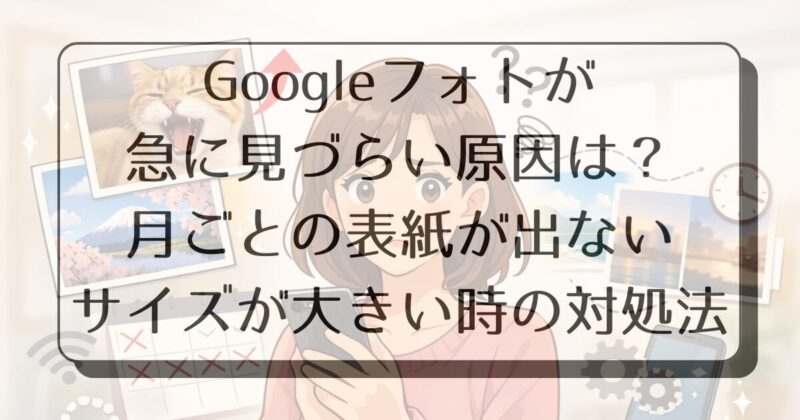
Googleフォトを開いたら、前は「2026年2月」みたいに月ごとに分かれていたのに、急に1月と2月がつながって見える…。さらに写真や動画が大きく表示されて、なんだか落ち着かない…そんな違和感、ありますよね。
しかも「アップデートしてないのに?」となると、余計にモヤモヤしがちです。
実はGoogleフォトは、アプリを更新していなくても表示が切り替わることがあり、設定や操作で戻せるケースもあれば、段階的な反映で見え方が変わることもあります。
この記事では、まず試すべき操作をiPhone/Android別にやさしく整理し、原因の切り分けと、困ったときのチェックポイントまでまとめます。
結論|多くは「表示倍率の変化」か「段階的な表示変更」です
最初に結論だけ。月の表紙が消えたり、サムネが大きくなったりする現象は、だいたい次のどちらかに当てはまることが多いです。
・表示倍率(レイアウト)が変わった(ピンチ操作などで切り替わることがあります)
・Google側の段階的な反映で見え方が変わった(同じ症状の人が出ることも)
ここからは、「今すぐできる戻し方」を先にやりますね。原因の話はあとで落ち着いて大丈夫ですよ。
まず最優先で試すこと
いちばん手早いのは、写真一覧での2本指のピンチ操作です。これで元の見え方に近づく人が多いです。
共通でまず試す|月表示・サイズ違和感を整える基本操作
iPhoneでもAndroidでも、最初にやることはほぼ同じです。ここでスッと直る場合もあります。
ここは「まず一回だけ」でOKです。難しい設定画面に入る前に、軽く確認してみましょう。
操作1|「フォト」一覧で2本指ピンチ(広げる/縮める)
Googleフォトの「フォト」タブを開き、写真が並ぶ画面で、2本指でピンチイン/ピンチアウトしてみてください。
・縮める → サムネが小さくなり、まとまり(年/月/日っぽさ)が出ることがあります
・広げる → サムネが大きくなり、より詳細に見えることがあります
「月の表紙が消えた」というより、表示の粒度が変わっただけのケースもあるんですよね。
操作2|アプリを一度閉じて開き直す
表示が切り替わった直後は、反映がちぐはぐなこともあります。いったんアプリを終了して、もう一度開いてみてください。
操作3|通信を切り替えてみる(Wi-Fi⇄モバイル)
読み込み状態によって、日付のまとまり表示が安定しないことがあります。Wi-Fiとモバイル通信を切り替えて、表示が落ち着くか確認してみてください。
iPhone(iOS)での対処|戻し方の手順をやさしく解説
iPhoneは「キャッシュ削除」のような項目が見つけにくい分、まずは見え方(レイアウト)とアプリの動作を整えるのが近道です。
「どこを触ればいいの?」となりやすい部分だけ、迷わない順番でまとめますね。
手順1|フォト一覧でピンチ操作(もう一度だけ確認)
月表示が消えた系は、結局ここで直ることが多いです。
「フォト」タブの一覧でピンチイン/アウトを、ゆっくり1〜2回試してみてください。
手順2|アプリを再起動 → 端末も再起動
アプリ再起動で変化がなければ、端末も一度再起動してみてください。
表示だけの違和感がスッと消えることもあります。
手順3|それでも改善しない時のチェック
・同じGoogleアカウントで、別の端末があれば見え方が同じか確認
・Web版(ブラウザ)で見たときに、同じように月の区切りが弱いか確認
もし端末によって見え方が違うなら、段階的な反映の可能性が上がります。
Androidでの対処|キャッシュ整理まで含めて切り分け
Androidは、表示の違和感に対して「キャッシュ削除」が効くことがあります。やることが多そうに見えますが、手順は短いですよ。
「データ削除」は不安になりやすいので、この記事ではキャッシュ削除までに留めますね。
手順1|フォト一覧でピンチ操作
iPhoneと同じく、まずは「フォト」タブの一覧で2本指ピンチを試します。
サムネのサイズ感が戻るだけでも、かなり見やすくなります。
手順2|アプリ再起動 → 端末再起動
ここまでで直ればいちばんラクです。表示の反映ズレが整うことがあります。
手順3|(Androidのみ)キャッシュ削除で表示の違和感を整える
端末の設定から、Googleフォトのキャッシュを削除します。
設定 → アプリ → Googleフォト → ストレージ → キャッシュを削除
キャッシュ削除後は、Googleフォトを開き直して、表示が落ち着くか確認してください。
理由|アップデートしていないのに変わるのはなぜ?
「何もしてないのに変わった」って、いちばん困りますよね。ここは知っておくと気持ちがラクになります。
ポイントは、Googleフォトがアプリ更新だけで変わる仕組みではないことがある、という点です。
理由1|Google側の段階的な反映(表示テスト)があること
同じアプリでも、人によって表示が少しずつ変わることがあります。
そのため「同じ症状の人がいる?」という状況が起こりやすいんです。
理由2|ピンチ操作で表示倍率が変わり、月の区切りが弱く見える
月の表紙が“消えた”というより、表示の粒度が変わって目立たなくなっただけのケースもあります。
だからこそ、最初にピンチ操作をおすすめしています。
理由3|読み込み状態や一時的な反映ズレで、まとまり表示が崩れる
通信状態やアプリの内部状態で、日付のまとまりが安定しないことがあります。
再起動やキャッシュ削除が「効くことがある」のは、このタイプですね。
早見表|症状別に「まず何をする?」
「結局どれ?」となりやすいので、ざっくり早見表も置いておきます。迷ったら上から順にどうぞ。
| よくある症状 | まず試すこと |
|---|---|
| 月ごとの表紙(例:2026年2月)が出ない/月をまたいで続く | フォト一覧で2本指ピンチ → アプリ再起動 |
| 写真や動画が大きく表示される | フォト一覧でピンチイン(縮める) |
| 日付のまとまりがぐちゃっとして見える | 通信切替 → 端末再起動(Androidはキャッシュ削除も) |
| 端末によって見え方が違う | 段階的反映の可能性。しばらく様子見+フィードバック |
Q&A|Googleフォトの表示が変わった時のよくある質問
最後に、検索されやすい疑問をまとめます。ここだけ読んでも整理できるようにしています。
Q1. 月ごとの「2026年2月」みたいな表紙は戻せますか?
A. ピンチ操作で表示倍率が戻ると、月のまとまりが見やすくなることがあります。戻らない場合は、表示の仕様が段階的に切り替わっている可能性もあります。
Q2. 写真や動画が大きい表示を小さくできますか?
A. フォト一覧で2本指ピンチイン(縮める)を試してください。サイズ感が整うだけでも、違和感がかなり減ります。
Q3. 自分だけかどうか確認する方法はありますか?
A. 可能なら、同じGoogleアカウントで別端末(家族の端末など)やWeb版で見え方を比べてみてください。端末によって違うなら段階的反映の可能性があります。
Q4. アップデートしていないのに変わるのはおかしくないですか?
A. おかしいというより、Googleのサービスは「アプリ更新とは別に表示が切り替わる」ことがあります。なので同じ症状の人が出やすいです。
Q5. 見づらいままなら、何かできることはありますか?
A. アプリ内の「フィードバック送信」から、見え方の要望を送れます。すぐに戻るとは限りませんが、困っている内容を届ける手段としては有効です。
まとめ|まずはピンチ操作。戻らない場合は段階反映の可能性も
Googleフォトの月表示が消えたように見えたり、写真や動画のサイズが急に大きくなったりすると、すごく見づらく感じますよね。
でも多くの場合は、
①フォト一覧の2本指ピンチで表示倍率が切り替わった
②アプリの反映ズレでまとまり表示が崩れた
③Google側の段階的な表示変更が当たった
のどれかに落ち着くことが多いです。
まずは「フォト」タブの一覧でピンチイン/アウトをゆっくり試し、アプリ再起動もセットで確認してみてください。
Androidならキャッシュ削除まで試すと整うこともあります。それでも戻らないときは、端末やアカウントごとの反映差が出ている可能性もあるので、Web版や別端末で切り分けつつ、必要ならフィードバックで要望を届けるのがおすすめですよ。