「パワーポイントを今すぐ印刷したいのに、家にプリンターがない…」そんな場面、ありますよね。
実は、コンビニでもパワーポイントは問題なく印刷できます。
ただし、そのままPPT形式で出力するとレイアウトが崩れたり、フォントが変わったりすることもあるのです。
せっかく丁寧に作った資料が、思っていた仕上がりと違ったら困りますよね。
この記事では、コンビニでパワーポイントを印刷する具体的な方法から、失敗しないためのコツ、料金の目安、トラブル対処法までをやさしく解説します。
ポイントは「PDF変換」と「事前確認」です。
ほんの少しの準備で、安心して印刷できますよ。
これから詳しく説明していきますので、ぜひ最後まで読んでみてくださいね。
この記事でわかること
- コンビニでパワーポイントを印刷する具体的な方法
- USBとスマホ、それぞれのメリット・注意点
- PDFに変換するべき理由とやり方
- 料金の目安とよくあるトラブルの対処法
コンビニでパワーポイントは印刷できる?結論と全体像
「そもそもコンビニでパワーポイントって印刷できるの?」と不安になりますよね。
結論からお伝えすると、コンビニでもパワーポイントは印刷できます。
ただし、そのままPPTX形式で印刷できる場合と、PDFに変換したほうが安全な場合があります。
ここを理解しておくだけで、失敗する確率はぐっと下がりますよ。
コンビニで印刷できるファイル形式とは
コンビニのマルチコピー機では、対応しているファイル形式が決まっています。
一般的に対応しているのは、PDF・JPEG・PNGなどです。
パワーポイント(PPT/PPTX)に直接対応しているケースもありますが、レイアウト崩れやフォント変更が起きる可能性があります。
特に、特殊フォントを使用している場合は要注意ですよ。
そのため、事前にPDFへ変換しておく方法が最も安全だと言えます。
PDFなら表示が固定されるため、自宅で確認した見た目のまま印刷しやすいのです。
対応している主要コンビニ一覧
日本国内の主要コンビニでは、ほとんどの店舗にマルチコピー機が設置されています。
代表的なのは次の3社です。
| コンビニ名 | USB印刷 | スマホ印刷 | PDF対応 |
|---|---|---|---|
| セブン-イレブン | 〇 | 〇(ネットプリント) | 〇 |
| ファミリーマート | 〇 | 〇(ネットワークプリント) | 〇 |
| ローソン | 〇 | 〇(PrintSmash) | 〇 |
どのコンビニでも基本的な印刷は可能ですよ。
ただし、サービス名や操作画面が少しずつ違います。
「いつも使っている店舗で大丈夫かな?」と心配な方は、事前に公式サイトで確認しておくと安心です。
失敗しないための事前チェックポイント
急いでいるときほど、ちょっとした準備不足でトラブルが起きがちですよね。
印刷前に、次のポイントをチェックしておきましょう。
- フォントが標準フォントになっているか
- スライドサイズ(A4/A3など)を確認しているか
- カラーか白黒かを決めているか
- USB内に余計なデータが多すぎないか
特に大事なのはフォントです。
コンビニの機械に入っていないフォントは、自動的に別のフォントへ置き換わることがあります。
これが「なんかズレてる…」という原因になります。
また、会社資料など機密性の高いデータを扱う場合は、印刷後にデータ削除を確認し、USBの抜き忘れにも注意してくださいね。
公共の機械を使うからこそ、情報管理は丁寧に行いたいところです。
ここまでで、コンビニ印刷の全体像はつかめましたよね。
次は、USBメモリを使った具体的な印刷手順について詳しく見ていきます。
USBメモリを使ってコンビニでPPTを印刷する方法
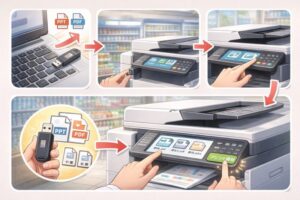
「一番シンプルな方法で印刷したい」という方には、USBメモリを使う方法がおすすめです。
事前にデータを保存しておけば、店舗のマルチコピー機に差し込むだけで操作できますよ。
ネット環境が不安定な場所でも使えるのが大きなメリットです。
USBから直接印刷する手順
実際の操作はとてもシンプルです。
はじめてでも落ち着いて進めれば問題ありませんよ。
- USBメモリにPDFまたはPPTデータを保存する
- コンビニのマルチコピー機にUSBを差し込む
- 「普通紙プリント」などのメニューを選択する
- 印刷するファイルを選ぶ
- 部数・カラー・サイズを設定して印刷する
ポイントは、事前にPDF形式で保存しておくことです。
そのままPPTXでも印刷できる場合がありますが、レイアウトが崩れる可能性があります。
大切なプレゼン資料なら、PDF変換しておくと安心ですよね。
各コンビニ別の操作の違い
基本的な流れは同じですが、画面表示やサービス名称が少しずつ異なります。
戸惑わないために、ざっくり違いを押さえておきましょう。
| コンビニ | 特徴 |
|---|---|
| セブン-イレブン | タッチパネルが分かりやすく、USB・ネットプリント両対応。 |
| ファミリーマート | ネットワークプリントとの連携がスムーズで、操作も直感的。 |
| ローソン | PrintSmash対応機種が多く、スマホとの連携が便利。 |
とはいえ、画面の指示通りに進めれば難しくありません。
わからなくなった場合は「戻る」ボタンでやり直せますので、焦らなくて大丈夫ですよ。
USB印刷のメリット・デメリット
USB印刷は便利ですが、向き不向きがあります。
事前に特徴を知っておくと、自分に合う方法かどうか判断しやすいですよね。
| メリット | 内容 |
|---|---|
| 安定性が高い | ネット通信に左右されず、データを直接読み込める。 |
| 事前準備が簡単 | USBに保存するだけでOK。 |
| 操作がわかりやすい | 画面指示に従うだけで完了できる。 |
| デメリット | 内容 |
|---|---|
| USBが必要 | 忘れると印刷できない。 |
| 紛失リスク | 差しっぱなしにすると情報漏えいの危険がある。 |
| 機密情報に注意 | 公共機器のため、印刷後のデータ削除確認が重要。 |
印刷が終わったら必ずUSBを抜く、そして画面のデータ削除表示を確認することが大切です。
特に会社資料などは慎重に扱いたいですよね。
公共の場であることを意識して、最後まで気を抜かないようにしましょう。
USB印刷は、もっともオーソドックスで安心感のある方法です。
次は、USBがなくてもできるスマホ印刷について詳しく解説します。
スマホからパワーポイントを印刷する方法
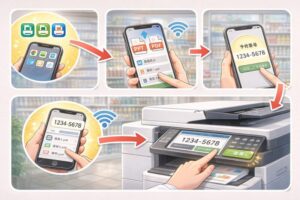
「USBを持っていない」「今すぐ印刷したい」というとき、スマホだけで完結できたら便利ですよね。
実は、主要コンビニではスマホからの印刷にも対応しています。
専用アプリやネットサービスを使えば、データをアップロードして店舗で出力できますよ。
専用アプリを使う方法
もっとも手軽なのが、各コンビニが提供している専用アプリを使う方法です。
あらかじめアプリをインストールし、データを登録しておきます。
店舗では予約番号を入力するだけで印刷できるので、とてもスムーズですよ。
一般的な流れは次のとおりです。
- アプリをインストールする
- パワーポイント(またはPDF)データをアップロードする
- 予約番号を取得する
- 店舗のマルチコピー機で番号を入力する
- 印刷設定を確認して出力する
スマホ内のPPTデータは、そのままではアップロードできない場合があります。
その場合は、事前にPDFへ変換しておくとスムーズですよ。
Wi-Fi環境でアップロードしておくと安心ですね。
クラウド経由で印刷する方法
GoogleドライブやiCloudなどのクラウドに保存している方も多いですよね。
対応しているサービスであれば、クラウドから直接読み込める場合もあります。
ただし、通信状況によっては時間がかかることもあります。
| 方法 | 特徴 |
|---|---|
| アプリ経由 | 事前登録でスムーズに印刷できる。番号入力だけで簡単。 |
| クラウド連携 | USB不要だが、通信環境に左右されやすい。 |
急ぎの場合は、事前にアップロードを済ませておくと安心ですよ。
店頭で焦らずに済みます。
スマホ印刷で注意すべきポイント
便利なスマホ印刷ですが、いくつか注意点もあります。
特に見落としがちなのが、データ容量と表示崩れです。
- ファイルサイズが大きすぎないか確認する
- フォントが標準フォントになっているか確認する
- スライドサイズが印刷用紙と合っているか確認する
また、公共のWi-Fiを使ってアップロードする場合は、セキュリティにも気をつけたいですよね。
機密性の高い資料は、できるだけ安全な回線で送信しましょう。
印刷後は画面の指示に従い、登録データの削除確認も忘れずに行ってください。
スマホ印刷は、「今すぐ」「手ぶらで」という場面で特に役立ちます。
ただし、仕上がりを確実にしたいなら、やはりPDF変換が安心です。
PDFに変換してから印刷するべき理由
「そのままPPTで印刷できるなら、わざわざPDFにしなくてもいいのでは?」と思いますよね。
たしかに対応している機種もありますが、大切な資料ほどPDF変換をおすすめします。
理由はシンプルで、レイアウト崩れやフォント変更を防ぎやすいからです。
特にプレゼン資料や提出用レポートなら、仕上がりの安定性は重要ですよね。
なぜPDF変換が安全なのか
PDFは「見た目を固定する」ファイル形式です。
作成したパソコンと違う環境で開いても、基本的に同じレイアウトで表示されます。
一方、PPTファイルは環境依存の影響を受けやすいという特徴があります。
例えば、使用フォントがコピー機側に入っていない場合、自動的に別フォントへ置き換えられてしまいます。
その結果、文字がはみ出したり、改行位置が変わったりするのです。
PDFにしておけば、こうしたトラブルを大幅に減らせますよ。
レイアウト崩れを防ぐコツ
より安心して印刷するために、次のポイントを押さえておきましょう。
- 標準フォント(MSゴシック・Arialなど)を使用する
- スライドサイズをA4やA3に設定してからPDF化する
- PDF保存後に一度プレビュー確認をする
- 余白やはみ出しがないかチェックする
PDFに変換したあとに確認するのが意外と大事ですよ。
変換時に改ページがズレることもあるため、最後のチェックを忘れないようにしましょう。
無料でPDF変換する方法
「PDF変換って難しそう」と感じるかもしれませんが、実はとても簡単です。
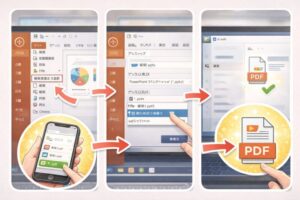
パワーポイントには標準でPDF保存機能があります。
- 「ファイル」をクリック
- 「名前を付けて保存」を選択
- ファイル形式を「PDF」に変更
- 保存する
これだけで完了です。
特別なソフトは必要ありませんよ。
スマホの場合も、共有メニューからPDFとして保存できることが多いです。
仕上がりを重視するなら、PDF変換はほぼ必須のひと手間と考えてよいでしょう。
ほんの数分の作業で、印刷トラブルを避けられます。
コンビニ印刷の料金と用紙サイズまとめ
印刷前に気になるのが「いくらかかるの?」という点ですよね。
コンビニ印刷は便利ですが、カラーか白黒か、サイズは何かによって料金が変わります。
事前に目安を知っておけば、レジ前で慌てずに済みますよ。
白黒・カラー料金の目安
料金は店舗や時期によって変わる可能性がありますが、一般的な目安は次のとおりです。
| 用紙サイズ | 白黒(1枚) | カラー(1枚) |
|---|---|---|
| A4 / B5 | 約10円 | 約50円 |
| A3 | 約20円 | 約80円 |
プレゼン資料をカラーで大量印刷すると、意外と費用がかかりますよね。
提出用であれば白黒でも問題ないケースもあります。
必要なページだけカラーにするなど工夫すると節約できますよ。
A4・B5・A3など対応サイズ
多くのコンビニでは、A4・B5・A3サイズに対応しています。
ただし、スライドサイズと用紙サイズが合っていないと余白が大きくなることがあります。
事前にスライド設定を確認しておきましょう。
- A4:レポートや配布資料向き
- B5:ややコンパクトにまとめたい場合
- A3:ポスターや大きめ資料に最適
印刷前に「拡大・縮小設定」を確認すると、イメージ通りに仕上がりますよ。
両面印刷や部数指定の注意点
資料を配布する場合、両面印刷を選ぶこともありますよね。
両面にすると紙の枚数は減りますが、料金が少し変わることがあります。
また、ページ順や上下の向きも事前に確認しておきましょう。
- 長辺とじ・短辺とじの違いを確認する
- 1枚あたりのページ配置(2ページ割付など)を確認する
- 最終確認画面で必ずプレビューを見る
最終確認画面のチェックは必須です。
ここで気づけば、無駄な出費を防げます。
料金や仕様は変更される可能性もあるため、最新情報は各コンビニの公式情報も確認してくださいね。
よくあるトラブルと対処法
「いざ印刷しようとしたら、うまくいかない…」という経験、ありますよね。
コンビニ印刷は便利ですが、環境の違いによるトラブルが起こることもあります。
ここでは、よくあるケースとその対処法をやさしく整理します。
ファイルが読み込めない場合
USBを差し込んでもファイルが表示されないことがあります。
原因の多くは、ファイル形式か保存場所です。
- PDF形式になっているか確認する
- USBのルート(最上位)に保存してみる
- ファイル名に特殊文字を使っていないか確認する
また、USBの形式(FAT32など)によっては読み込めないこともあります。
うまくいかない場合は、PDFに変換し直して再保存してみてください。
それだけで解決するケースは多いですよ。
フォントが変わってしまう原因
印刷すると「なんか文字の雰囲気が違う…」と感じることがありますよね。
これは、コピー機側に同じフォントが入っていないことが原因です。
パワーポイントは、環境依存の影響を受けやすい特徴があります。
対策はシンプルです。
- 標準フォントを使う
- PDFへ変換してから印刷する
PDF化することで表示が固定されます。
大事な資料ほど、このひと手間が安心につながりますよ。
印刷できないときの最終チェック
どうしても印刷できないときは、次の点を確認してみましょう。
- データ容量が大きすぎないか
- 拡張子が正しいか(.pdfなど)
- USBが正しく認識されているか
- ネット予約番号の有効期限が切れていないか
それでも解決しない場合は、店員さんに声をかけても大丈夫です。
機械トラブルの可能性もありますから、無理に操作を続けなくてよいですよ。
また、印刷後は必ず画面の案内に従いデータ削除を確認し、USBの抜き忘れがないかチェックしてください。
公共の機器ですので、情報管理には少しだけ慎重になりたいですよね。
よくある質問(Q&A)
最後に、コンビニでパワーポイントを印刷する際によくある疑問をまとめました。
細かいところが気になって、なかなか一歩踏み出せないこともありますよね。
ここで不安をすっきり解消しておきましょう。
Q1. コンビニでPPTXはそのまま印刷できますか?
対応している機種であれば印刷できる場合があります。
ただし、フォントやレイアウトが崩れる可能性があります。
大切な資料であれば、PDFに変換してから印刷するほうが安心ですよ。
Q2. USBがなくても印刷できますか?
はい、可能です。
スマホアプリやネットプリントサービスを利用すれば、USBがなくても印刷できます。
事前にデータをアップロードし、予約番号を取得しておくとスムーズです。
Q3. スマホだけで完結できますか?
基本的には可能です。
ただし、PPTファイルをそのまま扱えない場合があります。
スマホでもPDFへ変換しておくと安心です。
Wi-Fi環境で事前に準備しておくと、店舗で焦らずに済みますよ。
Q4. PDFに変換しないとダメですか?
必須ではありませんが、仕上がりを安定させたいならおすすめです。
特にプレゼン資料や提出書類は、見た目が重要ですよね。
トラブル回避のためにも、PDF変換はほぼ標準手順と考えてよいでしょう。
Q5. 当日でも間に合いますか?
データが準備できていれば、当日でもすぐ印刷できます。
USBを使う方法なら、店舗に行ってから数分で完了しますよ。
ただし、混雑している時間帯もあります。
締切直前の場合は、少し余裕を持って行動すると安心ですね。
疑問が解消できれば、あとは実際に試してみるだけです。
思っているより簡単ですよ。
まとめ
ここまで、コンビニでパワーポイントを印刷する方法について詳しく解説してきました。
やり方自体は難しくありませんが、事前準備で仕上がりが大きく変わります。
最後に、大切なポイントを整理しておきましょう。
この記事のポイントをまとめます。
- コンビニでもパワーポイントは印刷できる
- USB・スマホのどちらでも対応可能
- PDFに変換するとレイアウト崩れを防ぎやすい
- 標準フォントを使うとトラブルが少ない
- スライドサイズは事前に確認する
- カラー印刷は費用が高くなる傾向がある
- 両面印刷は設定を必ず確認する
- 印刷前のプレビュー確認が重要
- 印刷後はデータ削除とUSB抜き忘れ防止を徹底する
- 料金や仕様は変更される可能性があるため公式情報も確認する
コンビニ印刷は、急ぎの場面でもとても頼りになります。
ほんの少しの準備をしておくだけで、仕上がりの安心感はぐっと高まりますよ。
「ちゃんと印刷できるかな」と不安になる気持ちは自然なことです。
ですが、この記事で紹介したポイントを押さえておけば、もう心配はいりません。
ぜひ落ち着いて操作し、スムーズに資料を仕上げてくださいね。