インスタを見ていたら、急に動画の音が流れて焦ったという経験はありませんか。
静かな場所や移動中だと、周囲に音が聞こえていないか気になってしまいますよね。
インスタで勝手に音が出る場合は、リールやストーリーズに音声が付いていることのほか、端末の音量設定やBluetooth接続、一時的なアプリの動作などが関係していることがあります。
この記事では、投稿を見ている途中ですぐに音を消す操作から、iPhone・Androidで音量を下げる方法、アプリを閉じても音が続くときの確認方法までわかりやすく紹介します。
外出先でも落ち着いてインスタを楽しめるように、自分のスマホで試しやすい方法からチェックしてみてください。
この記事でわかること
- インスタで勝手に音が出る主な原因
- リール・ストーリーズ・フィード動画の音をすぐに消す方法
- iPhoneとAndroidでインスタの動画音量を下げる方法
- アプリを閉じても音が流れ続ける場合の止め方
インスタで勝手に音が出る主な原因
インスタで勝手に音が出るときは、リールやストーリーズなどの動画に音声が付いていることに加え、端末やアプリが前回の再生状態を覚えていることが主な理由です。
マナーモード中でも動画音声が流れるケースや、Bluetoothイヤホン・スピーカーに音が出ているケースもあるため、音の出どころを分けて考えると原因を見つけやすくなります。
急に挙動が変わった場合は、アプリの更新後や一時的な動作の乱れが関係していることもあります。
マナーモードでも動画の音が流れる理由
スマホのマナーモードは、着信音や通知音を抑えるための機能であり、すべての音を完全に消す設定とは限りません。
そのため、インスタ内で再生するリール・ストーリーズ・フィード動画の音声は、メディア音量として扱われることがあります。
とくに動画をタップしたり、以前に音声ありで動画を見たりしていると、マナーモードにしていても音が流れる場合があります。
「通知音は鳴らないのにインスタの動画だけ聞こえる」というときは、端末の故障ではなく、音の種類ごとの設定が異なっている可能性があります。
また、iPhoneとAndroidでは消音時の動作や音量の扱いに違いがあるため、同じようにマナーモードを使っていても、聞こえ方が変わることがあります。
前回の音声設定が次の動画に引き継がれることがある
インスタでは、一度動画の音をオンにすると、その状態が次に見る動画へ引き継がれることがあります。
たとえば、気になるリールだけ音声を出して見たあと、フィードをスクロールすると、次の動画でも音が出ることがあります。
これは動画ごとに毎回音声をオンにしているのではなく、直前の視聴状態をアプリが反映しているためです。
ストーリーズを続けて見ているときも、前のストーリーズで音が出ていた場合は、次の投稿でも同じように再生されることがあります。
ただし、投稿した人が設定している音源の有無や、動画の種類によっては、同じ操作をしても音の出方が異なる場合があります。
- リールを音声ありで再生したあとに別の動画へ移動した。
- ストーリーズを連続で見ていて、途中から音が聞こえ始めた。
- フィードを見ているときに動画をタップしたあと、次の投稿でも音が流れた。
このような場面では、勝手に音が出たように感じやすいですが、前回の再生状態が影響していることがあります。
アップデートや一時的な動作不良で急に音が出る場合もある
これまで無音で見られていたのに急に音が出るようになった場合は、インスタアプリの更新やスマホ側の一時的な動作の乱れが関係していることがあります。
アプリは定期的に仕様や画面表示が変わるため、動画の自動再生や音声の扱いが以前と少し変わったように感じることがあります。
また、通信状態が切り替わった直後や、複数のアプリを長時間開いたままにしているときには、音声設定の反映が不安定になる場合もあります。
一度だけ起きた場合は一時的なもののこともありますが、何度も同じ状態になる場合は、アプリや端末の状態を確認してみると安心です。
「昨日までは大丈夫だったのに」と感じるときは、操作ミスとは限りません。
Bluetooth機器から音が出ていないか確認する
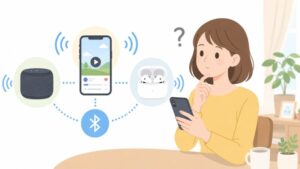
スマホ本体から音がしていないように見えても、接続中のBluetoothイヤホンやワイヤレススピーカーからインスタの音が流れていることがあります。
以前使ったイヤホン、車のオーディオ、スマートスピーカーなどが自動で再接続されると、本人が気づかないまま音声の出力先が切り替わることがあります。
とくにイヤホンをケースから出したときや、車に乗ったときに音が聞こえ始めるなら、Bluetooth接続が関係している可能性があります。
| 気になる状況 | 考えられる原因 |
|---|---|
| スマホを見ても音が小さい、または聞こえない | イヤホンやスピーカーに出力されている可能性 |
| 車内でインスタを開くと音が流れる | 車載機器へ自動接続されている可能性 |
| イヤホンを近くに置くと急に音が聞こえる | Bluetooth接続が復帰している可能性 |
音の出どころが分からないときは、スマホ本体だけでなく、周囲のBluetooth機器も含めて確認することが大切です。
リール・ストーリーズ・フィード動画の音をすぐに消す方法

インスタで急に動画の音が出たときは、再生中の画面をタップするか、表示されているスピーカーアイコンを押すことで、その場で音声を止められることがあります。
リール・ストーリーズ・フィード動画では操作する場所が少し異なるため、見ている投稿の種類に合わせて切り替えてみてください。
画面表示や操作方法は、アプリのバージョンや投稿形式によって変わる場合があります。
| 投稿の種類 | すぐに音を消す主な操作 | 確認したい表示 |
|---|---|---|
| リール | 動画画面をタップする | スピーカーに斜線が入った表示 |
| ストーリーズ | スピーカーアイコンまたは端末の音量ボタンを使う | 音量表示・消音表示 |
| フィード動画 | 動画内のスピーカーアイコンを押す | スピーカーのオン・オフ表示 |
リールは動画画面をタップして消音する
リールの音を止めたいときは、再生されている動画の中央付近を軽くタップしてみましょう。
多くの場合、タップすると音声のオン・オフを切り替えられ、消音になるとスピーカーに斜線が入ったマークが一時的に表示されます。
周囲に人がいる場所では、リールを開いたら最初に画面をタップして音の状態を確認すると安心です。
もう一度タップすると音が戻ることがあるため、うっかり再度触れたときは、表示されるスピーカーマークを確認してみてください。
コメント欄や共有画面を開いているときは、動画そのものではなく別の場所を押している場合があります。
音が切り替わらないときは、コメント欄などを閉じてから、動画が映っている部分をタップすると操作しやすくなります。
- 動画の中央付近を一度タップする
- スピーカーに斜線が入った表示が出るか確認する
- 音が残る場合は、動画以外の画面を閉じてからもう一度試す
ストーリーズはスピーカーアイコンや音量ボタンで調整する
ストーリーズで音が出た場合は、画面内にスピーカーアイコンが表示されていれば、そのアイコンを押して音声を切り替えます。
投稿によってはスピーカーアイコンが目立たないこともあるため、見つからない場合はスマホ側の音量ボタンで一時的に小さくする方法もあります。
ストーリーズは自動で次の投稿へ進むため、音を止める操作をしても、次のストーリーズで音声の状態が変わることがあります。
音を出したくないときは、次の投稿が表示されたタイミングでも消音になっているか、さっと確認するとよいでしょう。
なお、画面を長押しするとストーリーズの再生を一時停止できる場合がありますが、これは音声設定を切り替える操作とは別です。
内容を見ながら音を出したくないときは、一時停止ではなくスピーカー表示や音量表示を確認することがポイントです。
フィード動画はスピーカーアイコンから音声を切り替える
ホーム画面やプロフィール画面に表示されるフィード動画は、動画内にあるスピーカーアイコンから音声をオン・オフできることがあります。
アイコンは動画の右下や左下などに表示されることが多く、スピーカーに斜線が入っていれば消音中の目安になります。
フィードをスクロールしていて急に音が出たときは、動画を止めるより先にスピーカーアイコンを探すと、音声だけを素早く切り替えやすくなります。
複数の動画が並んでいる場合は、今再生されている動画のアイコンを押す必要があります。
画面を少し動かして別の動画が再生されると、操作した動画と音が出ている動画が入れ替わることもあるため、再生中の投稿を確認してから操作しましょう。
短時間だけ音を消したい場面では、投稿ごとにスピーカーアイコンを使い分ける方法が手軽です。
インスタの動画を常に無音で見るための設定方法
インスタには、すべての動画を常に無音にする専用の一括設定はありません。
そのため、アプリを開く前にスマホのメディア音量をゼロにしておくことと、音を出したあとは消音状態に戻してから閉じることが、急に音が流れるのを防ぐ基本になります。
外出先や静かな場所でインスタを見ることが多いなら、開く前のひと手間を習慣にしておくと安心です。
インスタには動画音声を一括でオフにする設定がない
インスタの設定画面には、リール・ストーリーズ・フィード動画の音声をまとめて常時オフにする項目は用意されていません。
動画ごとの音声状態や、直前に音を出して視聴したかどうかによって、次に表示される動画の聞こえ方が変わることがあります。
そのため、「アプリ内の設定を一度変えれば、今後は絶対に音が出ない」という状態にするのは難しいです。
音を出したくない場面では、インスタ側の設定だけに頼らず、端末のメディア音量も確認するようにしましょう。
| できること | インスタ内での対応 |
|---|---|
| 動画ごとに音声を切り替える | 動画画面のスピーカー表示などから操作できる場合がある |
| すべての動画を常に無音に固定する | 一括設定はない |
| 急な音を防ぎやすくする | アプリを開く前に端末のメディア音量を下げる |
アプリの表示や操作方法は、更新状況や利用している端末によって変わることがあります。
設定画面を探しても一括消音の項目が見つからない場合は、不具合ではなく、現在の仕様による可能性があります。
アプリを開く前にメディア音量をゼロにしておく
インスタを開く前にメディア音量をゼロにしておくと、動画が自動再生された場合でも音が聞こえにくくなります。
通知音や着信音とは別に、動画や音楽に使われる音量を下げるイメージです。
最初に音量をゼロにしてからインスタを開く順番にすると、リールを見始めた瞬間に音が出る心配を減らせます。
特に、電車内・授業や会議の前後・病院の待合室などでは、アプリをタップする前に確認しておくと落ち着いて見やすいでしょう。
- スマホの音量ボタンでメディア音量を下げる
- 音量表示がゼロ、または消音の状態になったことを確認する
- そのあとでインスタを開く
ただし、音量をゼロにすると、インスタ以外の動画や音楽の音も聞こえなくなります。
見終わったあとに音楽アプリや動画サービスを使う予定があるときは、必要なタイミングで音量を戻してください。
また、イヤホンやBluetooth機器を接続している場合は、接続先の音量設定が影響することもあります。
自分ではスマホが無音のつもりでも、接続中の機器側で音が出ることがあるため、使う前に状態を確認すると安心です。
音を出した動画は閉じる前に消音へ戻す
一度音を出して動画を見たあとは、インスタを閉じる前に消音へ戻しておくのがおすすめです。
前回の視聴時の状態が影響して、次にアプリを開いたときに動画音声が再生されることがあるためです。
毎回必ず同じ動きになるとは限りませんが、「音を出したら、終わる前に消す」を習慣にすると、意図しない音を防ぎやすくなります。
- 音声付きの動画を見終える
- 動画の音声を消音状態へ戻す
- 端末のメディア音量も必要に応じて下げる
- インスタを閉じる
寝る前に音ありで動画を見たあとや、自宅でだけ音を出して楽しんだあとには、閉じる前の確認がとくに役立ちます。
次の日に外出先でインスタを開く可能性があるなら、あらかじめ無音に戻しておくと慌てにくいでしょう。
完全に自動化する設定はありませんが、開く前は端末を無音にする、閉じる前は動画を消音に戻すという2つを意識すれば、インスタを静かに楽しみやすくなります。
iPhoneとAndroidでインスタの音量を下げる方法
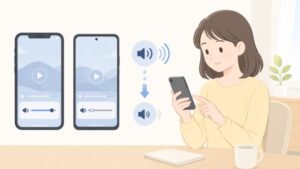
インスタの動画音声を小さくしたいときは、端末の「メディア音量」を調整するのが基本です。
iPhoneは動画の再生中に音量ボタンまたはコントロールセンターを使い、Androidは音量パネルからメディア音量を選んで下げるとスムーズです。
着信音や通知音だけを下げても、動画の音声には反映されない場合があるため、どの音量を操作しているか確認してみましょう。
| 端末 | 主な調整方法 | 確認したい項目 |
|---|---|---|
| iPhone | 再生中に音量ボタン、またはコントロールセンター | 動画を再生した状態で音量を下げる |
| Android | 音量ボタンから開く音量パネル | 「メディア」のスライダーを下げる |
iPhoneは再生中に音量ボタンやコントロールセンターで調整する
iPhoneでは、インスタのリールやフィード動画を実際に再生している最中に、本体側面の音量を下げるボタンを押すと動画音声を調整しやすくなります。
動画が止まっている状態では、設定によっては着信音の音量を操作することもあるため、音声が流れている画面で操作するのがポイントです。
音量ボタンを数回押して、周囲に聞こえない程度まで少しずつ下げてみてください。
ボタンを使いにくいときは、画面右上から下へスワイプしてコントロールセンターを開き、音量スライダーを下へ動かす方法も便利です。
ホームボタンがあるiPhoneでは、画面下部から上へスワイプしてコントロールセンターを表示します。
- インスタで音声付きの動画を再生します。
- 本体側面の下側にある音量ボタンを押すか、コントロールセンターを開きます。
- 音量表示またはスライダーを見ながら、聞きやすい大きさまで下げます。
- 動画の音が小さくなったことを確認します。
コントロールセンターのスライダーは、細かく音量を変えたいときにも向いています。
外出先で確認するときは、まず低めの音量にしてから少しずつ調整すると安心です。
Androidはメディア音量を選んで調整する
Androidでは、本体の音量ボタンを押すと表示される音量パネルから、「メディア」または「メディアの音量」を下げます。
機種によって表示の位置や名称は少し異なりますが、動画・音楽・ゲームなどの再生音を調整する項目を選ぶのが目安です。
音量ボタンを押したあとに、パネル内の「…」や下向きのマークをタップすると、着信音やアラームなどを含む詳しい音量設定が開く機種もあります。
- メディア:インスタの動画、音楽、動画サービスなどの再生音です。
- 着信音:電話がかかってきたときの音です。
- 通知:メッセージやアプリのお知らせの音です。
- アラーム:目覚ましなどに使われる音です。
インスタを開いたまま動画を再生し、メディアのスライダーを左へ動かすと、音の大きさを確認しながら調整できます。
着信音ではなく、メディア音量を下げることが大切です。
端末によっては、Bluetoothイヤホンなどを接続していると接続先の音量表示になることもあるため、今どこから音が出ているかも確認してみましょう。
着信音量や通知音量を下げても動画音声は消えないことがある
着信音量や通知音量を最小にしても、インスタ動画の音声が小さくならない場合があります。
これは、動画音声が着信や通知とは別のメディア音量として扱われるためです。
電話が鳴る音だけを小さくしたい場合と、リールの音を小さくしたい場合では、操作する項目が異なります。
| 下げたい音 | 調整する項目 |
|---|---|
| インスタの動画音声 | メディア音量 |
| 電話の着信音 | 着信音量 |
| アプリからのお知らせ | 通知音量 |
| 目覚ましの音 | アラーム音量 |
音量を下げたのにインスタの音が変わらないときは、いったん動画を再生し直してからメディア音量を確認するとわかりやすいです。
自分が操作した項目と、実際に小さくしたい音の種類が合っているかを見直すだけで、解決しやすくなります。
音量をゼロにしても音が出るときの対処法

音量を最小にしたはずなのにインスタから音が聞こえるときは、アプリやスマートフォンの一時的な動作の乱れが関係していることがあります。
アプリの再起動・更新・キャッシュ削除を順番に試すと、改善する場合があります。
すぐに再インストールするのではなく、手軽な方法から確認していくと安心です。
インスタアプリとスマートフォンを再起動する
まずはインスタアプリを完全に終了し、もう一度開き直してみましょう。
画面を閉じただけではアプリがバックグラウンドで動いていることがあるため、アプリ切り替え画面から終了するのがポイントです。
再起動後に動画を開き、音が出る状態に変化がないか確認します。
- iPhoneは、画面下部から上へスワイプして止めるか、ホームボタンを2回押してアプリ切り替え画面を表示します。
- インスタの画面を上へスワイプすると、アプリを終了できます。
- Androidは、画面下部の履歴ボタンまたはジェスチャー操作で最近使ったアプリを表示します。
- インスタをスワイプして画面から消すと、アプリを終了できます。
アプリを閉じても変わらない場合は、スマートフォン本体も再起動してみてください。
一時的に残っていた処理が整理され、音声の動きが通常どおりに戻ることがあります。
再起動は設定や投稿内容を消さずに試せる方法なので、最初に行う対処として向いています。
インスタアプリと基本ソフトを最新版に更新する
インスタアプリやスマートフォンの基本ソフトが古い場合、音声に関する表示や動作が安定しないことがあります。
アプリストアでインスタを検索し、更新ボタンが表示されていればアップデートしましょう。
| 確認するもの | 主な確認場所 |
|---|---|
| インスタアプリ | iPhoneはApp Store、AndroidはGoogle Play ストア |
| iPhoneの基本ソフト | 「設定」から「一般」→「ソフトウェアアップデート」 |
| Androidの基本ソフト | 「設定」内の「システム」や「ソフトウェアアップデート」 |
基本ソフトの項目名や場所は、スマートフォンの機種によって少し異なります。
更新前にはWi-Fi接続や充電残量を確認し、時間に余裕があるときに進めるとスムーズです。
更新後は一度スマートフォンを再起動してからインスタを開くと、変更が反映されているか確認しやすくなります。
Androidではキャッシュを削除する
Androidでは、インスタアプリにたまったキャッシュが動作に影響しているケースもあります。
キャッシュとは、画像や表示情報をすばやく開くために一時保存されるデータのことです。
キャッシュを削除しても、通常はアカウントや投稿、下書き以外の基本的な利用情報まで消える操作ではありません。
- スマートフォンの「設定」を開きます。
- 「アプリ」または「アプリと通知」からInstagramを選びます。
- 「ストレージ」または「ストレージとキャッシュ」を開きます。
- 「キャッシュを削除」を選びます。
- インスタを開き直し、音の状態を確認します。
機種によってメニュー名は異なりますが、「キャッシュを削除」に近い項目を探してみてください。
このとき、「データを削除」や「ストレージを消去」は別の操作です。
ログイン情報などが消える可能性があるため、内容がわからないまま選択しないようにしましょう。
iPhoneにはアプリごとのキャッシュのみを削除する項目が一般的ではないため、次の再インストールを検討します。
改善しない場合はアプリを再インストールする
再起動や更新をしても音が出続けるときは、インスタアプリを削除してから入れ直す方法があります。
アプリ内の一時的なデータが整理されるため、通常の状態に戻ることがあります。
ただし、投稿途中の下書きは再インストールで見られなくなる場合があります。
残しておきたい下書きがある場合は、内容を端末に保存するなどしてから進めると安心です。
- ログインに使っているメールアドレス・電話番号・パスワードを確認する。
- 必要な下書きや投稿素材を保存する。
- インスタアプリを削除する。
- App StoreまたはGoogle Play ストアからインスタを再インストールする。
- ログイン後、動画を開いて音が出ないか確認する。
再インストール後も同じ状態が続く場合は、スマートフォン本体の音声出力先や、ほかのアプリで音が出るかも確認してみてください。
インスタだけで起きているのか、端末全体で起きているのかを分けて確認すると、次に見直す場所を判断しやすくなります。
アプリを閉じても音が流れ続ける場合の止め方
インスタを閉じたつもりなのに音が流れ続けるときは、バックグラウンドでアプリが動いているか、端末の再生機能が続いている可能性があります。
まずインスタを完全に終了し、それでも止まらない場合は通知パネルやコントロールセンターの再生ボタンを確認してみてください。
イヤホンや車載機器につながっていると、音の出どころがわかりにくいこともあります。
バックグラウンドのインスタを完全に終了する
ホーム画面に戻っただけでは、インスタがバックグラウンドに残っていることがあります。
アプリ一覧の画面からインスタを終了すると、再生が止まるか確認しやすくなります。
| 端末 | インスタを終了する手順 |
|---|---|
| iPhone | 画面下から上へスワイプして途中で止める、またはホームボタンを2回押してアプリ一覧を開き、インスタの画面を上へスワイプします。 |
| Android | 画面下部のアプリ切り替えボタン、または画面下からのスワイプ操作で履歴を開き、インスタを横または上へスワイプします。 |
機種や設定によってアプリ一覧の開き方は少し異なります。
「最近使ったアプリ」や「マルチタスク画面」と表示されることもあります。
インスタの画面が一覧から消えたことを確認してから、音が止まったかを聞いてみましょう。
ほかの動画アプリや音楽アプリが開いたままの場合は、インスタ以外のアプリから音が出ていることもあります。
アプリ一覧に表示されている再生系のアプリも、あわせて確認すると安心です。
再生中の通知パネルやコントロールセンターから停止する
インスタの画面を閉じても、端末側に再生中の操作パネルが残る場合があります。
この場合は、通知パネルやコントロールセンターにある一時停止ボタンを押すと音を止められることがあります。
- iPhoneでは、画面右上から下へスワイプしてコントロールセンターを開きます。
- 再生中の曲名や動画名が表示された枠を探し、中央の一時停止ボタンをタップします。
- Androidでは、画面上部から下へスワイプして通知パネルを開きます。
- 「メディア」や再生中の通知が表示されている場合は、一時停止または停止を選びます。
表示されるタイトルがインスタではなく、別のアプリ名になっていることもあります。
音の内容と表示名が違うように見えるときも、まずは再生パネルを停止して変化を確認するのがおすすめです。
再生パネルが複数ある場合は、横にスライドするなどして、ほかの再生中コンテンツも確認してみてください。
接続中のイヤホンや車載機器を確認する
Bluetoothイヤホンやスピーカー、車載機器に接続していると、スマートフォン本体ではなく接続先から音が流れていることがあります。
とくに車内では、以前の接続が残っていてインスタの音声が車載スピーカーへ送られる場合があります。
- Bluetoothイヤホン・スピーカー・車載機器の電源や再生状態を確認します。
- スマートフォンのBluetooth設定を開き、現在接続されている機器名を確認します。
- 必要がなければBluetoothを一時的にオフにして、音が止まるか確認します。
- 接続先で再生ボタンが押されていないかも見てみましょう。
Bluetoothをオフにして音が止まった場合は、インスタではなく接続機器側の再生操作が関係していた可能性があります。
どの機器から音が出ているかを先に切り分けると、止める場所を見つけやすくなります。
自宅のスピーカーや車載機器を使ったあとに起こりやすいため、心当たりがあるときは接続一覧を確認してみてください。
インスタを開いたときだけ音量を自動で下げる方法
インスタを開くタイミングで音量を下げたいときは、スマートフォンの自動化機能を使うと、毎回ボタンを操作しなくても調整しやすくなります。
iPhoneは「ショートカット」、Androidは端末ごとの「ルーティン」や自動化機能を確認するのが基本です。
ただし、自動化できる音量の種類や設定画面は端末によって異なるため、作成後に実際の動きを一度確認しておくと安心です。
iPhoneはショートカットのオートメーションを活用する
iPhoneでは、ショートカットアプリのオートメーションを使うことで、Instagramを開いたときにメディア音量を指定の大きさへ変更できます。
動画の音が気になる場面が多いなら、低めの音量をあらかじめ決めておくと、外出先でも落ち着いてインスタを開きやすくなります。
- ショートカットアプリを開き、画面下部にある「オートメーション」を選びます。
- 新しい個人用オートメーションを作成し、「アプリ」をきっかけとして選択します。
- アプリ一覧からInstagramを選び、「開いているとき」を条件にします。
- アクションの追加画面で、音量を設定する操作を探して追加します。
- インスタを開いたときに使いたい音量まで調整し、保存します。
たとえば、普段の動画視聴では音量を使いたい場合でも、インスタを開くときだけ小さめにする、といった使い分けができます。
設定できる場合は、実行前の確認を求めない形にしておくと、インスタを開くたびに通知へ答える手間を減らせます。
一方で、iPhoneの仕様やショートカットアプリの状態によっては、確認通知が表示されることがあります。
また、インスタを閉じたあとに元の音量へ戻したい場合は、「アプリを閉じたとき」を条件にした別のオートメーションを作る方法もあります。
戻す音量を高くしすぎると、次に動画や音楽を再生したときに驚くことがあるため、普段使う程度の音量にしておくのがおすすめです。
Androidは端末の自動化機能を利用できる場合がある
Androidでは、メーカーや機種によって、ルーティン、自動化、モードといった名前の機能が用意されている場合があります。
対応している端末なら、Instagramの起動を条件にしてメディア音量を下げる設定を作れることがあります。
| 確認したい項目 | 見るポイント |
|---|---|
| きっかけの条件 | 「アプリを開いたとき」や「Instagramを起動したとき」を選べるか確認します。 |
| 実行する操作 | メディア音量や動画音量を変更する項目があるか確認します。 |
| 元に戻す設定 | アプリ終了時に音量を戻す条件を追加できるか確認します。 |
| 実行方法 | 自動で実行されるか、通知のタップが必要かを確認します。 |
設定アプリ内の検索欄で「ルーティン」「自動化」「モード」「音量」などと入力すると、対応機能を見つけやすいです。
端末によっては、アプリの起動を条件にできなかったり、音量変更の対象を細かく選べなかったりすることもあります。
その場合は無理に複雑な設定を増やさず、インスタを開く前にメディア音量を確認する使い方のほうがわかりやすいことがあります。
メーカー独自の機能は、端末の更新によってメニュー名や設定場所が変わる場合もあるため、画面の案内に沿って操作してください。
自動設定後は着信やアラームへの影響も確認する
自動化を作ったあとは、インスタの動画音量だけでなく、ほかの音まで小さくなっていないか確認することが大切です。
スマートフォンには、メディア、着信音、アラームなど複数の音量があり、どれが変更されるかは設定内容によって変わります。
下げたいのは基本的に動画や音楽のための「メディア音量」なので、着信音やアラームの音量まで必要以上に下げないようにしましょう。
- インスタを開いたあとに、動画の音量が希望どおりになっているか確認します。
- インスタを閉じたあとに、普段使う動画や音楽の音量が極端に変わっていないか確認します。
- 着信音とアラームの音量が、気づける大きさに保たれているか確認します。
- イヤホンやBluetooth機器を使う場合は、接続中にも音量が想定どおりか確認します。
自動化は便利ですが、場所や時間帯によってちょうどよい音量は変わります。
最初はかなり小さめの設定から試し、使いにくさがない範囲で少しずつ調整すると失敗しにくいです。
インスタを開くたびに音量が変わることに違和感がある場合は、自動化をオフにすれば、いつでも元の使い方に戻せます。
まとめ
この記事のポイントをまとめます。
- インスタで勝手に音が出るのは、動画の音声設定や前回の再生状態が関係していることがあります。
- リール・ストーリーズ・フィード動画は、画面タップやスピーカーアイコンでその場で消音できる場合があります。
- インスタには動画音声をすべて無音にする一括設定はないため、端末のメディア音量を確認することが大切です。
- iPhoneとAndroidでは、動画を再生しながらメディア音量を下げると調整しやすいです。
- 音量を下げても音が聞こえるときは、アプリやスマホの再起動、アプリの更新などを試してみましょう。
- アプリを閉じても音が続く場合は、バックグラウンドの再生やコントロールセンター、通知パネルを確認します。
- Bluetoothイヤホンやスピーカー、車載機器につながっていないかもチェックすると安心です。
- 自動化機能を使えば、インスタを開くときだけ音量を下げる設定を作れる場合があります。
インスタで急に音が出ると、外出先や静かな場所では少し焦ってしまいますよね。
まずは再生中の画面で消音できるか確認し、難しいときはスマホのメディア音量を下げてみてください。
それでも改善しない場合は、アプリを閉じ直したり、Bluetooth接続を確認したりと、できることから順番に試すのがおすすめです。
普段からインスタを開く前に音量を確認する習慣をつけておくと、急な音声再生にも落ち着いて対応しやすくなりますよ。