パソコンではOutlookを使っているのに、スマホでは別のメールアプリを開いていると、確認漏れが起きやすいですよね。
外出先でメールを見たいだけなのに、「パソコンのOutlookと同じ状態にできるの?」「予定表もスマホで見られるの?」と迷ってしまう方も多いです。
Outlookは、スマホアプリに同じメールアカウントを追加することで、パソコンとあわせて使えるようになります。
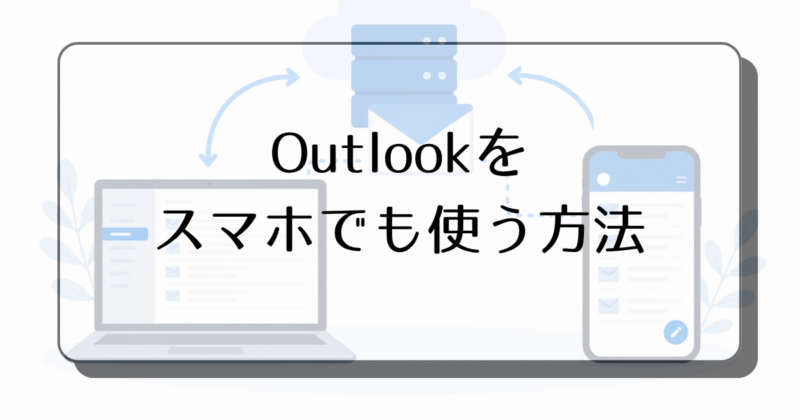
ただし、スマホとパソコンが直接つながって同期されるわけではなく、メールサーバーを通じて同じ情報を確認する仕組みです。
そのため、使っているアカウントの種類や設定方式によって、メールは同期できても予定表や連絡先は反映されないことがあります。
この記事では、スマホでOutlookを同期する設定方法から、同期されない時に見るべきポイントまで、初心者の方にも分かりやすく整理して解説します。
Outlookをスマホとパソコンで同期する結論
パソコンで使っているOutlookをスマホでも見たい場合は、スマホにOutlookアプリを入れて、同じメールアカウントを追加するのが基本です。
スマホとパソコンを直接つなげるのではなく、同じメールサーバーにそれぞれアクセスすることで、メールを確認できるようになります。
そのため、メールアドレスやパスワードが正しく、同期に対応した設定になっていれば、スマホでもパソコンと同じようにOutlookを使えますよ。
同じアカウントをスマホのOutlookアプリに追加すれば同期できる
Outlookをスマホとパソコンで同期するには、パソコン側で使っているメールアドレスを、スマホ版Outlookアプリにも追加します。
たとえば、Outlook.com、Microsoft 365、Gmail、Yahooメール、会社メール、プロバイダーメールなどを登録できます。
同じアカウントを追加すれば、スマホからメールを確認したり、返信したりできるようになります。
まずは「スマホにOutlookアプリを入れて、同じメールアドレスでサインインする」と覚えておけば大丈夫です。
パソコンとスマホは同じサーバーを通じて同期される
Outlookの同期は、パソコンとスマホが直接データを送り合う仕組みではありません。
パソコンのOutlookもスマホのOutlookアプリも、同じメールサーバーに接続することで、メールを確認しています。
そのため、IMAPやExchangeのようにサーバー上の状態を反映しやすい方式なら、既読や削除の状態もそろいやすくなります。
一方で、POP設定の場合は端末ごとにメールを受信する動きになりやすく、スマホとパソコンで状態がずれることがあります。
メール・予定表・連絡先はアカウントの種類で同期範囲が変わる
Outlookで同期できる内容は、使っているアカウントによって変わります。
Microsoft 365やOutlook.comは、メールだけでなく予定表や連絡先も同期しやすいです。
一方で、プロバイダーメールや一部のフリーメールでは、メールは使えても予定表や連絡先までは同期できない場合があります。
| アカウントの種類 | 同期しやすい内容 |
|---|---|
| Outlook.com・Microsoft 365 | メール、予定表、連絡先 |
| Gmail・Yahooメール | 主にメール |
| プロバイダーメール | 主にメール |
| 会社メール | 会社の設定やルールによって異なる |
同期できないと感じる原因は、アプリの不具合ではなく、アカウントの種類や設定方式の違いであることも多いです。
最初にこの仕組みを知っておくと、設定やトラブル対応で迷いにくくなりますよ。
スマホでOutlookを同期する設定方法
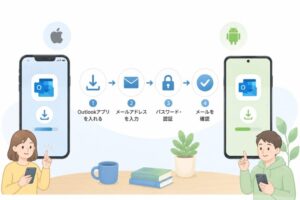
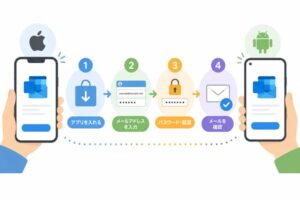
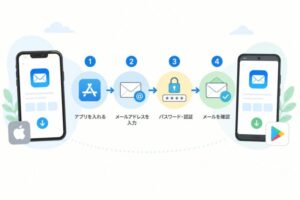
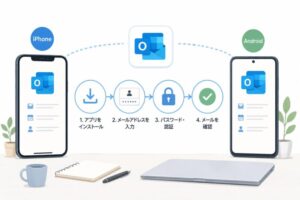
スマホでOutlookを同期する設定は、Outlookアプリをインストールして、使いたいメールアカウントを追加する流れです。
iPhoneとAndroidでアプリを入れる場所は違いますが、基本の操作は大きく変わりません。
ここでは、スマホ別の手順と、メールアカウントごとの注意点をまとめて解説します。
iPhoneでOutlookを同期する手順
iPhoneでOutlookを使う場合は、App StoreからMicrosoft Outlookアプリをインストールします。
インストール後にアプリを開き、パソコンのOutlookで使っているメールアドレスを入力してください。
その後、パスワードや認証コードを入力し、画面の案内に沿ってサインインします。
設定中に通知の許可を求められた場合は、新着メールに気づきたいなら許可しておくと便利です。
- App Storeで「Outlook」と検索する
- Microsoft Outlookアプリをインストールする
- アプリを開いてメールアドレスを入力する
- パスワードや認証コードを入力する
- 通知・予定表・連絡先の許可を確認する
メールは見られるのに予定表や連絡先が表示されない場合は、iPhone側の設定でOutlookへのアクセス許可がオフになっていないか確認してみましょう。
AndroidでOutlookを同期する手順
Androidの場合は、Google PlayストアからMicrosoft Outlookアプリをインストールします。
アプリを開いたら「アカウントを追加」を選び、同期したいメールアドレスを入力します。
MicrosoftアカウントならMicrosoftのログイン画面、GmailならGoogleのログイン画面が表示されることがあります。
画面に沿ってサインインすれば、スマホでOutlookメールを確認できるようになりますよ。
- Google Playで「Outlook」と検索する
- Microsoft Outlookアプリをインストールする
- アプリを開いてアカウントを追加する
- メールアドレスとパスワードを入力する
- 通知や連絡先の権限を確認する
Androidでは、機種によって通知や権限の表示名が少し違います。
メール通知が来ない場合は、Outlookアプリ内の設定だけでなく、スマホ本体の通知設定も確認してください。
Microsoftアカウントを追加する場合の流れ
Outlook.comやMicrosoft 365のアカウントは、Outlookアプリとの相性がよく、比較的スムーズに同期しやすいです。
「@outlook.jp」「@outlook.com」「@hotmail.com」などのメールアドレスや、Microsoft 365の会社・学校用アカウントが該当します。
メールアドレスを入力するとMicrosoftのサインイン画面が表示されるので、パスワードを入力してログインします。
2段階認証を設定している場合は、SMSや認証アプリで本人確認を行います。
会社や学校のMicrosoft 365アカウントでは、組織のセキュリティ設定によって追加の確認が出ることもあります。
よく分からない画面が出た場合は、自己判断で進めず、管理者に確認すると安心です。
GmailやYahooメールを追加する場合の流れ
Outlookアプリには、GmailやYahooメールも追加できます。
複数のメールアドレスを1つのアプリでまとめて見たい方には便利ですよね。
Gmailを追加する場合はGoogleのログイン画面、Yahooメールを追加する場合はYahoo側の認証画面が表示されることがあります。
それぞれのサービスでログインし、Outlookからのアクセスを許可すれば、Outlookアプリ内でメールを確認できます。
ただし、メールは同期できても、予定表や連絡先まで同じように同期されるとは限りません。
「メールは見られるのに予定表は出ない」という場合は、設定ミスではなく同期範囲の違いである可能性があります。
会社メールやプロバイダーメールを追加する場合の注意点
会社メールやプロバイダーメールを追加する場合は、メールアドレスとパスワードだけで設定できることもありますが、うまくいかない場合はサーバー情報が必要です。
特に、プロバイダーメールではIMAP、POP、SMTP、ポート番号、暗号化方式などの情報を入力するケースがあります。
| 確認する項目 | 内容 |
|---|---|
| 受信サーバー | IMAPまたはPOPのサーバー名 |
| 送信サーバー | SMTPサーバー名 |
| ポート番号 | 受信・送信で使う番号 |
| 暗号化方式 | SSL/TLSなどの設定 |
スマホとパソコンで同じ状態に近づけたい場合は、一般的にPOPよりIMAPのほうが向いています。
ただし、どの方式を使えるかはメールサービスによって異なるため、契約しているプロバイダーの案内を確認してください。
会社メールの場合は、個人スマホへの設定が禁止されていることもあります。
会社メールをOutlookアプリに追加する前に、必ず勤務先のルールを確認しましょう。
通知・予定表・連絡先の許可設定を確認する
アカウントを追加できたら、通知・予定表・連絡先の許可設定も確認しておきましょう。
メールアカウントの追加が成功していても、スマホ側の権限がオフになっていると、通知が来なかったり連絡先が表示されなかったりします。
| 確認項目 | 起きやすいトラブル |
|---|---|
| 通知 | 新着メールに気づけない |
| 予定表 | 予定が表示されない |
| 連絡先 | 宛先候補が出にくい |
| バックグラウンド更新 | メールの反映が遅れる |
まずはメールが受信できるかを確認し、その後に通知、予定表、連絡先の順で見直すと分かりやすいです。
一度で完璧に整えようとせず、使いながら必要な設定を調整していくと失敗しにくいですよ。
設定前に確認しておきたいポイント
Outlookをスマホに同期する前に、メールアドレスやパスワードなどの必要情報をそろえておくと、設定がスムーズに進みます。
パソコンではOutlookが使えていても、スマホに追加するときには再度ログインを求められることがあります。
途中で止まらないように、事前に確認しておきましょう。
メールアドレスとパスワードを用意する
まず必要なのは、スマホで使いたいメールアドレスとパスワードです。
長くパソコンだけでOutlookを使っていると、パスワードを忘れていることもありますよね。
分からない場合は、何度も入力して試すのではなく、Microsoft、Google、Yahoo、プロバイダーなど各サービスの再設定手順を利用してください。
何度も間違えると、一時的にログインが制限されることがあります。
| 確認するもの | 理由 |
|---|---|
| メールアドレス | Outlookアプリに追加するため |
| パスワード | サインインに必要なため |
| 認証コード | 2段階認証で必要になることがあるため |
| サーバー情報 | 会社メールやプロバイダーメールで必要になることがあるため |
Microsoft 365やOutlook.comは同期しやすい
Microsoft 365やOutlook.comのアカウントは、Outlookアプリで比較的同期しやすいです。
メールだけでなく、予定表や連絡先も扱いやすいため、パソコンとスマホを併用したい方に向いています。
たとえば、パソコンで登録した予定を外出先でスマホから確認できると便利ですよね。
ただし、会社や学校のMicrosoft 365アカウントでは、管理者がスマホ利用を制限している場合があります。
同じMicrosoft 365でも、個人用と組織用では使える範囲が異なることがあります。
会社メールは勤務先のルールを確認してから設定する
会社メールをスマホで見られると便利ですが、自己判断で設定するのは避けたほうが安全です。
会社メールには、取引先情報や社内情報など、外部に出してはいけない内容が含まれることがあります。
勤務先によっては、個人スマホへのメール設定を禁止していたり、会社指定のアプリや端末だけを許可していたりします。
| 確認したいこと | 理由 |
|---|---|
| 個人スマホに設定してよいか | 社内ルール違反を防ぐため |
| 指定アプリがあるか | 会社の管理ルールに合わせるため |
| 端末ロックが必要か | 紛失時の情報漏えいを防ぐため |
会社メールの設定は、便利さよりも勤務先のルールと情報管理を優先しましょう。
必要な情報とルールを先に確認しておけば、Outlookの同期設定でつまずきにくくなります。
Outlookで同期できるもの・できないもの
Outlookをスマホに設定すると、パソコンと同じようにすべてが同期されると思いやすいですよね。
しかし実際には、メールアカウントの種類や設定方式によって、同期できる内容が変わります。
「メールは見られるけれど予定表が出ない」というケースもあるため、あらかじめ違いを知っておくと安心です。
メールは多くのアカウントで同期できる
Outlookアプリでは、Outlook.comやMicrosoft 365だけでなく、Gmail、Yahooメール、プロバイダーメールなども追加できます。
基本的に、メールアドレスとパスワードが正しく、サーバー設定にも問題がなければ、スマホでもメールを確認できます。
スマホで受信したメールに返信したり、外出先で新規メールを送ったりできるので、パソコンを開けない場面では便利ですよ。
予定表や連絡先は同期できない場合がある
予定表や連絡先まで同期できるかどうかは、メールサービスによって異なります。
Microsoft 365やOutlook.comでは、メール・予定表・連絡先をまとめて使いやすいです。
一方で、プロバイダーメールや一部のフリーメールでは、メールは同期できても、予定表や連絡先は対象外になることがあります。
| 同期したい内容 | 確認するポイント |
|---|---|
| メール | メールアドレス、パスワード、サーバー設定 |
| 予定表 | アカウントの種類、カレンダー表示設定 |
| 連絡先 | スマホ本体の権限設定、Outlookアプリの設定 |
メールが同期できているからといって、予定表や連絡先も必ず同期されるとは限りません。
ここを知っておくだけでも、設定後に「なぜ表示されないの?」と悩みにくくなります。
POP設定では既読や削除の状態がずれることがある
スマホとパソコンでOutlookを使う場合、設定方式も大切です。
IMAPやExchangeは、サーバー上のメール状態を反映しやすいため、複数端末で使う場合に向いています。
一方で、POP設定は端末ごとにメールを受信する仕組みに近いため、スマホで読んだメールがパソコンでは未読のままになったり、削除したメールが片方に残ったりすることがあります。
複数端末で同じ状態に近づけたい場合は、利用中のメールサービスがIMAPに対応しているか確認してみましょう。
同期のズレを減らしたいなら、アプリだけでなくメールの設定方式も確認することが大切です。
Outlookがスマホと同期されない原因と対処法
Outlookをスマホに設定したのに、メールが届かない、予定表が出ない、パソコンと状態が合わないということがあります。
このような時は、いきなりアプリを削除するより、原因を一つずつ確認したほうが解決しやすいです。
同期されない原因は、通信環境、ログイン情報、権限設定、メールの設定方式などに分けて考えると分かりやすいですよ。
メールが届かない時は通信環境とアカウント設定を確認する
スマホのOutlookにメールが届かない時は、まず通信環境を確認しましょう。
Wi-Fiやモバイル通信が不安定だと、アプリ側の設定に問題がなくてもメールの受信が遅れることがあります。
ブラウザでWebページが開けるか、他のアプリで通信できるかを確認してみてください。
通信に問題がなければ、Outlookアプリで対象のアカウントが正しく追加されているか確認します。
メールアドレスの入力間違いや古いパスワードが原因で、Outlookアプリに新着メールが反映されない場合もあります。
| 確認項目 | 見るポイント |
|---|---|
| 通信環境 | Wi-Fiやモバイル通信がつながっているか |
| アカウント | 正しいメールアドレスで追加されているか |
| パスワード | 変更後の新しいパスワードでログインしているか |
| 優先受信トレイ | メールが「その他」側に入っていないか |
Outlookアプリには「優先受信トレイ」という表示機能があります。
この機能がオンになっていると、メールが「優先」と「その他」に分かれて表示されます。
メールが届いていないと思っていても、実は「その他」タブに入っているだけということもあります。
受信できない時は、まず通信、アカウント、表示タブの3つを確認してみましょう。
受信トレイにメールが見当たらない場合はこちらも確認してください
スマホ版Outlookの同期設定に問題がなさそうでも、受信トレイの表示設定や振り分けルール、優先受信トレイの影響でメールが見つけにくくなっている場合があります。
特に「メールは届いているはずなのに受信トレイに表示されない」「スマホやWeb版でもメールが見当たらない」という場合は、同期設定だけでなく、受信トレイ側の確認も必要です。
詳しい原因と対処法は、以下の記事でまとめています。
パスワード変更後はスマホ側で再ログインする
パソコンやブラウザ側でメールのパスワードを変更した場合、スマホのOutlookアプリにも新しいパスワードで再ログインが必要になることがあります。
パソコンでは使えているのにスマホだけ同期されない場合は、スマホ側に古いログイン情報が残っている可能性があります。
Outlookアプリに「サインインしてください」「認証が必要です」といった表示が出ていないか確認してください。
表示がある場合は、アカウント設定から再ログインを行います。
2段階認証を利用している場合は、パスワードに加えて確認コードの入力が必要になることがあります。
認証アプリやSMSに届くコードを確認し、画面の案内に沿って進めましょう。
何度も失敗すると一時的にログインが制限されることがあるため、パスワードが不明な場合は再設定手順を使ったほうが安全です。
パスワード変更後の同期不良は、スマホ側の再ログインで改善することがあります。
予定表が表示されない時はカレンダーの表示設定を確認する
メールは同期できているのに、予定表だけ表示されないこともあります。
この場合は、Outlookアプリ内で表示するカレンダーが選択されているか確認しましょう。
複数のアカウントを追加していると、予定表がアカウントごとに分かれている場合があります。
見たい予定表のチェックが外れていると、予定が入っていても画面に表示されません。
また、そもそも利用しているメールアカウントが予定表の同期に対応していない場合もあります。
Microsoft 365やOutlook.comでは予定表を使いやすいですが、プロバイダーメールではメールのみの利用になることがあります。
スマホ側の設定でOutlookにカレンダーの権限が許可されているかも確認してください。
| 症状 | 確認すること |
|---|---|
| 予定がまったく出ない | 表示するカレンダーにチェックが入っているか |
| 一部の予定だけ出ない | 別アカウントの予定表に登録されていないか |
| メールは使えるが予定表がない | そのアカウントが予定表同期に対応しているか |
予定表が表示されない時は、同期エラーだけでなく、表示対象のカレンダーが外れている可能性もあります。
連絡先が同期されない時はスマホの権限設定を確認する
連絡先が同期されない場合は、Outlookアプリとスマホ本体の権限設定を確認します。
スマホ側で連絡先へのアクセスが許可されていないと、Outlookで宛先候補が出にくくなったり、連絡先が反映されなかったりします。
iPhoneでは設定アプリからOutlookを開き、連絡先へのアクセスが許可されているか確認します。
Androidでは、設定アプリの「アプリ」からOutlookを選び、権限の項目を確認します。
また、Outlookアプリ内にも連絡先の保存や同期に関する設定があります。
アプリ内の設定で対象アカウントを開き、連絡先に関する項目がオフになっていないか見てみましょう。
ただし、連絡先の同期に対応しているかどうかは、アカウントの種類によって異なります。
プロバイダーメールのように、メール利用が中心のアカウントでは、連絡先まで同期できない場合があります。
送信済みメールや削除済みメールが合わない時は設定方式を確認する
スマホで送ったメールがパソコンの送信済みに見当たらない、スマホで削除したメールがパソコンに残っているという場合は、メールの設定方式を確認しましょう。
IMAPやExchangeでは、サーバー上の状態を複数端末で共有しやすいため、送信済みや削除済みの状態もそろいやすくなります。
一方で、POP設定では端末ごとにメールを受信する動きになりやすいため、スマホとパソコンで状態がずれることがあります。
| 設定方式 | 特徴 | 複数端末での使いやすさ |
|---|---|---|
| IMAP | サーバー上のメールを各端末で確認する | スマホとパソコンで状態をそろえやすい |
| Exchange | メール・予定表・連絡先をまとめて扱いやすい | 同期に向いている |
| POP | 端末ごとにメールを受信する動きになりやすい | 状態がずれることがある |
プロバイダーメールを使っている場合は、契約先の案内でIMAPに対応しているか確認してください。
対応している場合は、スマホとパソコンの両方をIMAPで設定すると、状態のズレを減らしやすくなります。
アプリの不具合が疑われる時は更新・再起動・再追加を試す
通信環境やアカウント設定に問題がないのに同期されない場合は、Outlookアプリやスマホ側の一時的な不具合も考えられます。
まずはApp StoreやGoogle PlayでOutlookアプリが最新版になっているか確認しましょう。
古いバージョンのままだと、同期や認証がうまく動かないことがあります。
次に、スマホ本体を再起動してからOutlookアプリを開き直してみてください。
それでも改善しない場合は、対象のアカウントをOutlookアプリから一度削除し、再度追加する方法もあります。
ただし、会社メールの場合は再追加時に管理者の許可や追加認証が必要になることがあります。
不安な場合は、先に会社やサービス提供元の案内を確認してください。
- Outlookアプリを最新版に更新する
- スマホを再起動する
- Outlookアプリを開き直す
- アカウント設定を確認する
- 必要に応じてアカウントを削除して再追加する
同期されない時は、原因を決めつけず、通信、認証、権限、設定方式、アプリ状態の順に確認すると解決しやすいです。
特に、メールは使えるのに予定表や連絡先だけ反映されない場合は、同期範囲や権限設定の違いを疑ってみてください。
複数のメールアカウントをOutlookで管理する方法
Outlookアプリは、1つのメールアドレスだけでなく、複数のメールアカウントをまとめて管理できます。
仕事用、個人用、プロバイダーメールなどを別々のアプリで確認していると、見落としや切り替えが面倒ですよね。
Outlookにまとめておけば、スマホから複数の受信トレイを確認しやすくなります。
GmailやYahooメールを追加する
GmailやYahooメールを追加したい場合は、Outlookアプリの設定から「アカウントの追加」を選びます。
追加したいメールアドレスを入力すると、それぞれのサービスのログイン画面が表示されることがあります。
画面の案内に沿ってサインインし、Outlookからのアクセスを許可すれば、アプリ内でメールを確認できます。
複数のメールを1つのアプリで見られるようにすると、メールチェックの手間を減らせます。
プロバイダーメールを追加する
OCN、BIGLOBE、So-net、@niftyなどのプロバイダーメールも、Outlookに追加できる場合があります。
自動設定で進められることもありますが、うまくいかない場合は、IMAP、POP、SMTPなどのサーバー情報が必要です。
サーバー名やポート番号はプロバイダーごとに異なるため、契約先の公式案内を確認して入力しましょう。
スマホとパソコンの状態をそろえたい場合は、可能であればIMAPでの設定を検討すると分かりやすいです。
通知が多い時はアカウントごとに設定を見直す
複数アカウントを追加すると便利ですが、その分通知も増えやすくなります。
すべてのメールで通知をオンにしていると、重要ではないメールにも反応してしまい、かえって見落としが増えることがあります。
仕事用は通知をオン、メルマガ用は通知をオフにするなど、アカウントごとに調整すると使いやすいですよ。
Outlookで複数メールを管理する時は、追加するだけでなく通知の整理まで行うことが大切です。
iCloudメールをOutlookで同期する時の注意点
iCloudメールをOutlookで使いたい場合は、ほかのメールアカウントより少し注意が必要です。
Apple IDのセキュリティ設定によっては、普段使っているApple IDのパスワードをそのまま入力しても設定できないことがあります。
うまく追加できない時は、Outlook側の問題だけでなく、Apple ID側の認証設定も確認してみましょう。
Apple IDのパスワードをそのまま使えない場合がある
iCloudメールはApple IDと関係しているため、セキュリティ保護が強めに設定されています。
そのため、Outlookのようなメールアプリに追加する時に、Apple IDの通常パスワードではサインインできない場合があります。
何度入力してもエラーになる時は、パスワードが間違っていると決めつけず、App用パスワードが必要なケースを疑ってみてください。
App用パスワードが必要になることがある
iCloudメールをOutlookで使う場合、Apple IDの管理画面でApp用パスワードを作成し、そのパスワードをOutlook側に入力することがあります。
App用パスワードは、特定のアプリでApple ID関連のサービスを使うために発行する専用パスワードです。
OutlookにiCloudメールを追加できない時は、Apple IDのApp用パスワードを確認するのがポイントです。
作成したApp用パスワードは、通常のApple IDパスワードとは別物として扱います。
紛失しないように注意しつつ、不要になった場合はApple ID側で管理・削除できます。
2ファクタ認証を有効にしてから設定する
App用パスワードを使うには、Apple IDで2ファクタ認証が有効になっている必要があります。
2ファクタ認証は、パスワードだけでなく確認コードも使って本人確認を行う仕組みです。
iPhoneの設定アプリからApple IDのセキュリティ項目を確認し、必要に応じて2ファクタ認証を有効にしましょう。
設定に不安がある場合は、Appleの公式案内を確認しながら進めると安心です。
iCloudメールは、Outlook側の設定だけでなくApple ID側の準備も必要になることがあります。
Outlookをスマホで使いやすくするコツ
Outlookをスマホに同期できたら、使いやすいように少し設定を整えておくと便利です。
メールが見られるだけでも十分役立ちますが、通知や表示方法を見直すことで、見落としやストレスを減らせます。
毎日使うアプリだからこそ、自分に合う形に調整しておきたいですよね。
優先受信トレイを必要に応じてオフにする
Outlookには、重要そうなメールを「優先」、それ以外を「その他」に分ける優先受信トレイがあります。
便利な機能ですが、慣れていないとメールが届いていないように感じることがあります。
すべてのメールを一覧で見たい場合は、Outlookアプリの設定から優先受信トレイをオフにしておくと分かりやすいです。
予定表も一緒に使うと管理しやすい
Outlookアプリでは、メールだけでなく予定表も確認できます。
Microsoft 365やOutlook.comを使っている場合は、パソコンで登録した予定をスマホで確認しやすいです。
外出先で予定を確認したり、メールを見ながらスケジュールを調整したりできるので、仕事や日常の管理が楽になりますよ。
不要な通知を減らすと見落としを防ぎやすい
複数のメールアカウントを追加している場合、すべての通知をオンにするとスマホが頻繁に鳴ってしまいます。
通知が多すぎると、本当に大事なメールを見落とす原因にもなります。
仕事用や重要な連絡用だけ通知をオンにし、メルマガ用や確認頻度の低いアカウントは通知を控えめにすると使いやすいです。
Outlookは同期するだけでなく、通知と表示を整えることでさらに使いやすくなります。
まとめ
この記事のポイントをまとめます。
- スマホでOutlookを同期する基本は、Outlookアプリに同じメールアカウントを追加することです。
- スマホとパソコンが直接同期するのではなく、同じメールサーバーを通じてメールを確認します。
- iPhoneはApp Store、AndroidはGoogle PlayからOutlookアプリをインストールします。
- Microsoft 365やOutlook.comは、メール・予定表・連絡先を同期しやすいです。
- GmailやYahooメールもOutlookアプリに追加できます。
- プロバイダーメールでは、IMAPやSMTPなどのサーバー情報が必要になることがあります。
- POP設定では、スマホとパソコンで既読や削除の状態がずれる場合があります。
- 同期されない時は、通信環境・パスワード・権限設定・表示設定を順番に確認しましょう。
- 会社メールは、個人スマホに設定する前に勤務先のルール確認が必要です。
- iCloudメールは、App用パスワードや2ファクタ認証の確認が必要になることがあります。
Outlookをスマホとパソコンで同期したい時は、まず同じメールアカウントをOutlookアプリに追加することから始めましょう。
うまく同期されない場合でも、原因はアプリの不具合だけとは限りません。
アカウントの種類、設定方式、スマホ側の権限、通知や表示設定を確認することで改善できる可能性があります。
メールだけでなく予定表や連絡先も使いたい場合は、利用中のアカウントがどこまで同期に対応しているかを確認しておくと安心です。
自分の使い方に合わせて設定を整えれば、外出先でもOutlookを便利に活用できますよ。