Xrollを開こうとしたのに、ページが表示されなかったり、白い画面のまま止まったりすると、「自分のスマホだけ?」「サイト側の問題?」と迷ってしまいますよね。
動画が再生できない以前に、そもそもページへ入れない状態だと、何から確認すればよいのか分かりにくいものです。
この記事では、Xrollのページが開かないときに最初に見たいポイントや、スマホ・パソコン別の確認方法をやさしく整理します。ページ自体が表示されない場合と、ページは開くけれど動画だけ見れない場合の違いもまとめているので、状況を切り分けたい方は参考にしてみてください。
Xrollのページが開かないときにまず確認したいこと

Xrollが開かないと感じたときは、最初に「どの段階で止まっているのか」を見ることが大切です。ページ自体が開かないのか、ページは開いているけれど一部だけ表示されないのかで、確認する場所が変わります。
ページ自体が開かないのか、動画だけ見れないのかを分ける
まず確認したいのは、困っている状態が「ページ全体の表示」なのか「動画部分だけ」なのかです。
たとえば、URLを開いても何も表示されない、白い画面のまま動かない、読み込み中の表示から進まない場合は、ページ自体の表示トラブルとして考えた方が分かりやすいです。
一方で、Xrollのページは開けていて、タイトルや周辺の表示も見えているのに、動画だけ再生されない場合は、ページ表示ではなく動画再生まわりの確認が必要になります。
最初に見るポイントは、次の通りです。
- ページ全体が真っ白になっていないか
- 読み込み中の表示から進まない状態か
- エラーのような画面が出ているか
- ページの一部は表示されているか
- 動画部分だけが動かない状態か
この切り分けをしておくと、ページ表示の問題なのか、動画再生の問題なのかを判断しやすくなりますよ。
白い画面・読み込み中・エラー表示のどれか確認する
Xrollが開かないときは、画面に何が出ているかを落ち着いて確認してみましょう。
同じ「開かない」という状態でも、白い画面のままなのか、読み込み中の丸い表示が続いているのか、エラーのようなメッセージが出ているのかで、状況が少し違います。
- 白い画面のまま:ページの読み込みが途中で止まっている可能性があります
- 読み込み中のまま:通信やブラウザの反応が遅れている場合があります
- エラー表示が出る:一時的にアクセスしにくい状態の可能性があります
- 一部だけ表示される:ページの読み込みが完全に終わっていない場合があります
画面に出ている内容を見ておくと、次に試す操作を選びやすくなります。何も考えずに更新を繰り返すより、まず状態を確認した方が余計な操作を減らせます。
同じページを何度も開き直す前に少し時間を置く
ページが表示されないと、つい何度も更新したくなりますよね。
ただ、読み込みが途中で止まっているときに短時間で何度も開き直すと、かえって画面の状態が分かりにくくなることがあります。通信が不安定なときは、ページの一部だけが表示されたり、読み込み直しのたびに違う場所で止まったりする場合もあります。
まずは、次の順番で確認してみてください。
- ページを開いたまま数秒待つ
- 画面が変化するか確認する
- 変化がなければ一度だけ再読み込みする
- それでも開かない場合はブラウザを閉じる
- 少し時間を置いてからもう一度開く
焦って連続で操作するより、画面の変化を見ながら一つずつ確認すると、今どこで止まっているのか判断しやすくなります。
Xrollが表示されない原因として考えられること
Xrollが表示されないときは、ひとつの原因だけで決めつけない方がよいです。通信状態、ブラウザの動き、アクセスのタイミングなど、いくつかの要素が重なってページが開きにくくなることがあります。
通信環境が不安定になっている
ページが開かないときにまず見たいのが、通信環境です。
通信が弱い場所や、Wi-Fiの接続が不安定な状態では、ページの読み込みが途中で止まることがあります。特に画像や動画まわりの表示が多いページでは、通信が安定していないと白い画面のまま止まったように見えることもあります。
確認するときは、以下の順番で見てみてください。
- 他のサイトや検索ページは開けるか確認する
- Wi-Fiの電波が弱くなっていないか見る
- モバイル通信に切り替えて表示を確認する
- 逆にモバイル通信からWi-Fiへ切り替えてみる
- 電波が安定している場所で再度開く
他のページも開きにくい場合は、Xrollだけではなく通信全体が重くなっている可能性があります。まずは別のページが普通に開けるかを見ると判断しやすいですよ。
ブラウザの読み込みが途中で止まっている
ブラウザ側の動きが重くなっていると、ページの読み込みが途中で止まることがあります。
タブをたくさん開いていたり、長時間ブラウザを開いたままにしていたりすると、新しいページを開くときに反応が遅くなる場合があります。その結果、Xrollの画面が白いまま、または一部だけ表示された状態で止まって見えることがあります。
この場合は、次のような軽い確認から試してみてください。
- 不要なタブを閉じる
- ブラウザを一度終了する
- 再度ブラウザを開いて同じページを確認する
- 別のブラウザでも表示されるか見る
いきなり細かい設定を変えるより、まずはタブを減らしてブラウザを開き直す方が試しやすいです。これだけで表示が変わることもあります。
アクセスが集中して一時的に表示が遅れている
タイミングによっては、ページ側の反応が遅く感じられることもあります。
アクセスが集中しているときや、ページ側で一時的に表示が不安定になっているときは、自分の端末や通信に問題がなくても、読み込みに時間がかかる場合があります。
このようなときは、何度も連続で更新するより、少し時間を置いて再度開いた方が確認しやすいです。
目安としては、以下の流れで見直すとよいでしょう。
- 一度だけ再読み込みする
- 変化がなければブラウザを閉じる
- 数分ほど時間を置く
- 同じページをもう一度開く
- 別端末があれば、そちらでも確認する
時間を置いて表示されるようになる場合は、一時的な読み込みの遅れだった可能性があります。すぐに設定を大きく変えず、まずは状況の変化を見ることも大切です。
スマホでXrollが開かないときの確認ポイント

スマホでXrollが開かない場合は、通信の切り替えやブラウザの開き直しなど、手元ですぐ確認できることから見ていくと分かりやすいです。細かい設定に入る前に、基本の操作を順番に試してみましょう。
Wi-Fiとモバイル通信を切り替えてみる
スマホでページが開かないときは、まず通信の切り替えを試してみてください。
Wi-Fiにつながっているように見えても、実際には通信が弱くなっていることがあります。また、モバイル通信が混み合っている場所では、ページの読み込みに時間がかかる場合もあります。
確認の順番は次の通りです。
- Wi-Fiを使っている場合は、一度オフにする
- モバイル通信でXrollを開いてみる
- モバイル通信で開かない場合は、安定したWi-Fiに切り替える
- 他のサイトも同じ通信で開けるか確認する
- 通信を切り替えたあとは、ページを再読み込みする
通信を切り替えるだけで表示が変わることがあります。他のサイトも重い場合は、Xrollだけではなく通信環境全体の影響を見た方がよいですね。
ブラウザアプリを開き直す
スマホのブラウザアプリが重くなっていると、ページがうまく開かないことがあります。
特に、たくさんのタブを開いたままにしている場合や、長時間ブラウザを使い続けている場合は、読み込みが途中で止まることもあります。
開き直すときは、次の順番で行うと分かりやすいです。
- ブラウザのタブ一覧を開く
- 使っていないタブを閉じる
- ブラウザアプリを一度終了する
- もう一度ブラウザを開く
- Xrollのページを開き直す
ただページを更新するだけでなく、ブラウザアプリ自体を開き直すことで、読み込みの状態がリセットされることがあります。
スマホ本体の動作が重くなっていないか確認する
スマホ本体の動きが重いと、ブラウザの表示にも影響することがあります。
アプリをいくつも開いたままにしていたり、スマホの反応が普段より遅くなっていたりすると、ページを開くまでに時間がかかる場合があります。
スマホ本体の状態を見るときは、以下を確認してみてください。
- 他のアプリの動きも重くなっていないか
- ブラウザ以外のアプリをたくさん開いていないか
- 画面の切り替わりが普段より遅くないか
- 一度スマホを再起動すると表示が変わるか
スマホ全体の動きが重いときは、Xrollだけを何度も開き直すより、不要なアプリを閉じたり、端末を再起動したりした方が状況を確認しやすくなります。
パソコンでXrollが表示されないときの確認ポイント
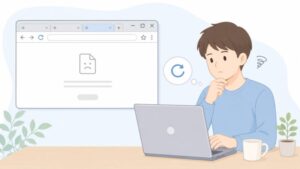
パソコンでXrollが表示されないときは、ブラウザやタブの状態、拡張機能などが関係している場合があります。スマホとは確認する場所が少し違うため、パソコン向けのポイントを順番に見ていきましょう。
別ブラウザで同じページを開いてみる
パソコンでページが表示されない場合は、別のブラウザで同じページを開いてみると切り分けしやすいです。
たとえば、普段使っているブラウザでは白い画面になるのに、別のブラウザでは表示される場合、ブラウザ側の状態が関係している可能性があります。
確認の流れは次の通りです。
- 今使っているブラウザでXrollを開く
- 白い画面や読み込み中のままならURLをコピーする
- 別のブラウザを開く
- 同じURLを貼り付けて開く
- 表示に違いがあるか確認する
別ブラウザで表示されるなら、元のブラウザのキャッシュや拡張機能、表示設定などが影響している可能性があります。反対に、どのブラウザでも開かない場合は、通信やページ側の一時的な状態も考えられます。
タブを減らしてページを再読み込みする
パソコンでは、複数のタブを開いたまま作業することが多いですよね。
ただ、タブが多い状態ではブラウザの動きが重くなり、ページの読み込みが遅くなることがあります。Xrollだけが開かないように見えても、実際にはブラウザ全体の反応が鈍くなっている場合もあります。
次の順番で確認してみてください。
- 使っていないタブを閉じる
- 他に重いページを開いていないか見る
- Xrollのページを一度閉じる
- 新しいタブで開き直す
- 必要に応じてブラウザを再起動する
タブを減らしたあとに表示が変わる場合は、ブラウザの負担が関係していた可能性があります。ページそのものを疑う前に、ブラウザの状態を軽くして確認するのがおすすめです。
拡張機能や表示設定の影響を確認する
パソコンのブラウザでは、拡張機能や表示設定の影響でページの一部がうまく表示されないことがあります。
特に、表示を変更する拡張機能や、ページ内の一部要素を制御する機能を使っている場合、ページの読み込みが通常と違って見えることがあります。
確認するときは、次のように一つずつ見てみましょう。
- 最近追加した拡張機能がないか確認する
- 別ブラウザでは表示されるか確認する
- シークレットウィンドウやプライベートウィンドウで表示を確認する
- 表示倍率が極端に変わっていないか見る
- ブラウザを最新版に更新できる状態か確認する
いきなり複数の設定を変えると、何が原因だったのか分かりにくくなります。確認するときは、ひとつ試したら表示を見て、変化があるかを確認する流れがよいです。
Xrollが白い画面のまま止まるときの見直し方
Xrollを開いたときに白い画面のまま止まると、ページが開いているのか、何も読み込まれていないのか分かりにくいですよね。白い画面の場合は、読み込み途中なのか、ブラウザ側で表示が止まっているのかを確認していきましょう。
読み込み途中で止まっていないか確認する
白い画面になったときは、まず読み込み中の表示が残っていないか見てみてください。
ブラウザ上部の読み込みマークが動いている場合は、ページを読み込んでいる途中かもしれません。すぐに閉じず、数秒ほど待って画面が変化するか確認しましょう。
確認するポイントは以下です。
- ブラウザの読み込みマークが動いているか
- 画面の一部に文字や枠が表示されていないか
- スクロールできる状態になっていないか
- 数秒待つと表示が変わるか
白い画面でも、実はページの読み込みが途中ということがあります。すぐに何度も更新せず、まずは数秒待って変化を見ると判断しやすいです。
キャッシュの影響を軽く確認する
ブラウザには、一度開いたページのデータが一部残ることがあります。
このデータが影響して、ページが古い状態のまま表示されたり、読み込みがうまく進まなかったりする場合があります。難しい操作をする前に、まずは軽い確認から試してみましょう。
試しやすい順番は、次の通りです。
- ページを一度だけ再読み込みする
- ブラウザを閉じて開き直す
- 別のブラウザで同じページを見る
- シークレットウィンドウやプライベートウィンドウで確認する
- それでも変わらない場合は、時間を置いて再度開く
キャッシュ削除の細かい手順に進む前に、別ブラウザやプライベートウィンドウで表示を比べると、ブラウザ側の影響かどうかを見分けやすくなります。
時間を置いてから再度開いてみる
白い画面が続く場合でも、しばらくしてから開くと表示されることがあります。
ページ側の一時的な反応遅れや、通信の混雑が関係している場合、すぐに何度も試しても結果が変わりにくいことがあります。何度か確認しても変化がない場合は、少し時間を置くのもひとつの方法です。
目安としては、次のような流れが自然です。
- 一度だけ再読み込みする
- ブラウザを開き直す
- 別ブラウザや別通信で確認する
- それでも白い画面なら時間を置く
- 再度アクセスして表示が変わるか見る
すぐに原因を決めつけるより、端末・通信・時間の3つを分けて見ると、状況を整理しやすくなります。
Xrollにアクセスできないときにやらないほうがよい操作

Xrollにアクセスできないときは、早く開きたくて何度も操作したくなりますよね。ただ、焦って操作を重ねると、どの画面を見ているのか分かりにくくなることがあります。
短時間に何度も連続で更新しない
ページが開かないときに、更新ボタンを何度も押したくなることがあります。
しかし、短い時間で何度も更新すると、読み込みの途中でまた最初から読み込み直しになり、画面の状態がさらに分かりにくくなる場合があります。
更新するときは、次の流れを意識してみてください。
- ページを開いたら数秒待つ
- 画面が変わらなければ一度だけ更新する
- 更新後も数秒待つ
- 変化がなければブラウザを開き直す
- それでも変わらない場合は時間を置く
更新を繰り返すより、1回ごとに画面の変化を見る方が、原因の切り分けにつながります。
似た名前のページをむやみに開かない
Xrollが開かないと、検索結果から別のページを探したくなることもありますよね。
ただ、似た名前のページを次々に開くと、元のページなのか別のページなのか分かりにくくなることがあります。特にスマホでは画面が小さいため、URLやページ名を見落としやすいです。
検索結果から開くときは、以下を確認してからタップしましょう。
- ページタイトルが目的の内容に合っているか
- URLの表示が極端に不自然ではないか
- 広告枠の表示と通常の検索結果を見分けているか
- 似た名前のページを連続で開いていないか
一度にたくさん開くより、ひとつ開いて内容を確認し、違うと感じたら戻る方が迷いにくいです。
見慣れない画面で操作を続けない
Xrollを開こうとしたのに、思っていた画面と違うページが出ることがあります。
その場合は、見慣れない画面の中で操作を続けるより、まず元のページに戻ることを優先しましょう。別タブで開いている場合は、タブ一覧から不要なページを閉じると整理しやすいです。
確認の順番は次の通りです。
- 今見ているページ名やURLを確認する
- 目的のページと違うと感じたら戻る
- 戻れない場合はタブ一覧を開く
- 見慣れないタブを閉じる
- 元のページを開き直す
見慣れない画面で操作を続けると、元のページへ戻りにくくなることがあります。まずは画面を整理してから、もう一度確認すると落ち着いて見直せますよ。
ページは開くけれど動画が見れない場合はこちら
Xrollのページ自体は開けるものの、動画だけが再生されない場合は、ページ表示ではなく動画再生まわりの確認が必要になることがあります。
たとえば、ページのタイトルやボタンは表示されているのに、動画部分だけ読み込みが進まない、エラーマークが出る、再生ボタンを押しても反応しないといった場合です。
この場合は、この記事で扱っている「ページが開かない」状態とは確認する場所が少し変わります。
ページは開くのに動画だけ見れない場合
動画が止まる、エラーマークが出る、読み込みが進まないといった場合は、以下の記事で詳しく確認できます。
ページ全体が表示されないのか、動画部分だけが動かないのかを分けて考えると、確認する順番を間違えにくくなります。
Xrollのページが開かないときのよくある質問
Xrollが開かないときは、同じような状態に見えても原因がひとつとは限りません。ここでは、ページ表示に関する疑問を中心にまとめます。
Xrollが開かないのは自分だけですか?
自分だけとは限りません。
通信環境やブラウザの状態が関係している場合もあれば、アクセスするタイミングによって一時的に表示が遅れている場合もあります。まずは、他のサイトが普通に開けるかを確認してみてください。
他のサイトも開きにくい場合は、通信環境全体が不安定になっている可能性があります。反対に、他のサイトは開けるのにXrollだけ開かない場合は、ブラウザやページ側の一時的な状態も考えられます。
Xrollが白い画面になるのはなぜですか?
白い画面になる場合、ページの読み込みが途中で止まっていることがあります。
通信が不安定なときや、ブラウザの動きが重いときは、画面だけが先に開いて中身が表示されないことがあります。まずは数秒待ち、変化がなければ一度だけ再読み込みしてみましょう。
それでも変わらない場合は、ブラウザを開き直す、別ブラウザで見る、時間を置いてから再度開くといった順番で確認するとよいです。
スマホだけでXrollが開かないことはありますか?
スマホだけで開きにくく感じることはあります。
スマホの通信状態、ブラウザアプリの動き、開いているタブの数、本体の反応などが影響する場合があるからです。パソコンでは開けるのにスマホでは表示されない場合は、スマホ側の通信やブラウザの状態を見直すと判断しやすくなります。
まずはWi-Fiとモバイル通信を切り替え、ブラウザアプリを開き直してから、もう一度ページを確認してみてください。
パソコンでは開けるのにスマホで表示されないのはなぜですか?
パソコンとスマホでは、画面サイズやブラウザ、通信環境が違うため、表示のされ方が変わることがあります。
パソコンでは画面が広く、通信も安定している状態で見ている一方、スマホでは電波の強さやブラウザアプリの状態によって読み込みが止まる場合があります。
また、スマホではページの一部が画面外に隠れていて、表示されていないように感じることもあります。画面を少しスクロールしたり、通信を切り替えたりして確認してみるとよいでしょう。
ページは開くのに動画だけ見れない場合はどうすればいいですか?
ページが開いているのに動画だけ見れない場合は、この記事で扱っている「ページが開かない」状態とは少し違います。
動画の読み込み、再生ボタン、エラー表示、端末やブラウザの状態など、動画再生に関する確認が必要になることがあります。
Xrollについて基本から確認したい場合
Xrollが開かない原因を調べているうちに、「そもそもXrollってどんなサイトなの?」「利用前にどこを確認すればいいの?」と気になる方もいるかもしれません。
基本的な特徴や、利用前に見ておきたいポイントを先に整理したい場合は、以下の記事で全体像を確認できます。
Xrollの基本的な疑問を確認したい方へ
Xrollに関する基本情報や、利用前に気になりやすいチェックポイントをまとめています。
ページが開かない原因を確認する記事と、Xroll全体の疑問を整理する記事は役割が違います。必要に応じて見分けながら読むと、知りたい内容にたどり着きやすくなりますよ。
広告表示で迷う場合は別記事で確認できます
Xrollのページを開いたときに、広告が大きく表示されたり、似たようなボタンが並んでいて迷ったりする場合は、ページが開かない問題とは別に、広告表示の見方を確認した方が分かりやすいことがあります。
広告と通常表示の見分け方、別ページが開いたときの確認ポイント、スマホで広告が目立って見える理由などは、以下の記事で詳しくまとめています。
ページそのものが開かない場合と、広告表示が目立って操作に迷う場合は、見直すポイントが違います。どちらの状態かを分けて考えると、確認する場所を絞りやすくなりますよ。
まとめ
Xrollのページが開かないときは、まず「ページ自体が表示されない」のか「ページは開くけれど動画だけ見れない」のかを分けて確認することが大切です。
白い画面のまま止まる、読み込み中から進まない、エラーのような表示が出る場合は、通信環境やブラウザの状態、一時的な表示の遅れが関係していることがあります。
スマホではWi-Fiとモバイル通信の切り替え、ブラウザアプリの開き直し、不要なタブの整理を確認してみましょう。パソコンでは、別ブラウザで開く、タブを減らす、拡張機能や表示設定の影響を見ると、原因を切り分けやすくなります。
ページが開かないと焦って何度も更新したくなりますが、短時間に連続で操作すると状態が分かりにくくなることがあります。まずは画面の状態を確認し、一つずつ順番に見直してみてくださいね。