「内部ストレージってどこにあるの?」と探し始めたものの、設定を開いてもそれっぽい項目が見つからなかったり、ファイルアプリを開いても“端末”が見当たらなかったりしますよね。
しかも「ダウンロードしたファイルの保存場所を知りたい」のか、「内部ストレージ自体の開き方を知りたい」のかで、やるべきことが変わるので、余計にややこしく感じやすいです。
この記事では、まず内部ストレージの入口(開き方)を設定/端末内検索/ファイル管理アプリの3ルートで、順番どおりに具体的に解説します。
そのうえで、目的別にDownload(ダウンロード)やDCIM(写真・動画)など、まず見るべき保存場所を整理して、見つからないときのチェック順も省略せずにまとめます。
動画編集やイラスト制作などで必要になる制作データ(プロジェクト)についても、Androidの仕様で開けないことがあるポイントを押さえつつ、書き出し/エクスポート/バックアップで安全に移行する手順を丁寧に紹介しますよ。
「結局どこを見ればいいのか」が分かると、探す時間がぐっと減ります。
途中で詰まりやすいポイントもQ&A形式でまとめているので、あなたの状況に近いところから読み進めても大丈夫です。
この記事でわかること
- Androidで内部ストレージを開く3つの方法(設定/端末内検索/ファイル管理アプリ)
- ダウンロード・写真・動画などの保存場所(Download/DCIM等)と探し方の順番
- 内部ストレージが見つからない原因と、権限を含む具体的な対処手順
- 制作データを安全にバックアップ・移行するための現実的な方法
内部ストレージとは?まずは「どこ」の意味を整理しよう
「内部ストレージってどこ?」と聞かれたとき、実は人によって探しているものが違うんですよね。
ここを最初に整理しておくと、ムダに迷子にならずに最短で目的の場所へたどり着けますよ。
内部ストレージ=本体の保存領域(SDカードとは別)
内部ストレージは、かんたんに言うとスマホ本体に内蔵された保存スペースのことです。
写真・動画・ダウンロードしたファイル・アプリ本体・一部のアプリデータなどが、ここに保存されます。
SDカードを挿している場合でも、内部ストレージとは別物として扱われます。
ここで押さえておきたいポイントは、内部ストレージは「取り外せない本体の箱」だということです。
一方でSDカードは、取り外しできる追加の箱というイメージですね。
ただし、メーカーや機種によって表示の名前が少し違います。
たとえば内部ストレージは「内部共有ストレージ」「端末」「本体」「内部ストレージ」など、いろいろな表記で出てきます。
表記が違うだけで意味は近いので、焦らなくて大丈夫ですよ。
| 項目 | 内部ストレージ | SDカード(外部ストレージ) |
|---|---|---|
| 場所 | スマホ本体に内蔵 | 取り外しできるカード |
| 表示名の例 | 端末/本体/内部共有ストレージ など | SDカード/外部ストレージ など |
| 主な保存物 | アプリ、写真・動画、Download、各種データ | 写真・動画、音楽、書類など(設定次第) |
| 注意点 | 容量が埋まると動作が重くなることがある | 抜き差しや破損で読めなくなるリスクがある |
ちなみに、内部ストレージがいっぱいになると、保存が失敗したりアプリが不安定になったりすることもあります。
「どこ?」を探すついでに、空き容量も軽くチェックしておくと安心ですよ。
「内部ストレージどこ?」の検索意図は主に3パターン(保存先/開き方/容量)
このキーワードで検索する方は、だいたい次の3つのどれかに当てはまります。
自分がどのタイプか分かると、探す場所も一気に絞れますよね。
- 保存先を知りたい:ダウンロードしたファイル、写真、動画、書類、音声などがどこに入るか知りたい
- 開き方を知りたい:内部ストレージ画面(端末の中身)をどうやって表示するか分からない
- 容量を確認したい:空き容量がどこで見られるか、何が容量を圧迫しているか知りたい
たとえば「保存先」を探しているなら、よく見るのは次のあたりです。
- ダウンロード系:Download
- カメラで撮った写真・動画:DCIM(その中にCameraなど)
- スクショ:Pictures(Screenshotsが入ることが多い)
- アプリが作るデータ:アプリによって場所が違う(アプリ内の書き出しが確実なことも多い)
一方で「開き方」を知りたい場合は、まずファイル管理アプリ(Files/ファイル/マイファイルなど)を見つけるのが近道です。
機種によって入り口が違うので、後半で3つのルートを順番どおりに説明していきます。
そして「容量」を見たい場合は、たいてい設定>ストレージにあります。
ただ、機種によっては「ストレージ」を開いても内部ストレージの“中身”へ進めないことがあるんですよね。
そのときの回避策も、ちゃんと用意します。
先に結論:内部ストレージは“ファイル管理”か“設定”から辿れる
結論から言うと、内部ストレージへ行く入り口は大きく2つです。
そして、機種差があるので合計3ルートとして覚えるのが分かりやすいですよ。
- 設定から行く:設定>ストレージ(ここから中身へ進める機種)
- 検索から行く:端末内検索で「ファイル」「Files」を出して開く
- ファイル管理アプリから行く:プリインストールまたはインストール済みのファイル管理アプリを使う
ここで大事なチェックポイントがあります。
内部ストレージを探すときに迷いやすいので、先に確認しておくとスムーズです。
- 「Google検索」ではなく、端末内の検索(アプリ検索)を使っているか
- ファイル管理アプリ内で、「端末」「内部ストレージ」「本体」のような項目を探しているか
- SDカードがある場合、内部ストレージとSDカードを取り違えていないか
この3つを押さえたら、次は実際に内部ストレージを開きます。
手順は省略せず、順番どおりに細かくいきますよ。
内部ストレージを開く方法は3つ(まずはここから)
内部ストレージの入り口は、機種やホーム画面の仕様で少し違うんですよね。
そこでここでは、どの端末でも試しやすい順に「3つの開き方」を、手順を省略せずに整理します。
上から順に試していけば、だいたいどこかで開けますよ。
方法1:設定からストレージを開く(項目がある機種向け)

この方法は、設定の中に「内部共有ストレージ(端末の中身)」へ進める導線が用意されている機種で使えます。
うまくいけば一番わかりやすいので、まずはここから試すのがおすすめですよ。
手順
- ホーム画面で「設定」(歯車アイコン)を開きます。
- 設定画面を少し下へスクロールして、「ストレージ」をタップします。
見当たらない場合は、上部の検索欄で「ストレージ」と入力して探します。 - 「ストレージ」の画面で、次のような項目を探してタップします(表示名は機種で変わります)。
- 内部共有ストレージ
- 内部ストレージ
- 端末/本体
- ファイル
- タップ後に「このアプリで開きますか?」のような選択画面が出たら、「ファイル」や「Files」を選びます。
「1回のみ」または「常時」が出る場合は、迷ったら「1回のみ」でOKです(あとで変更できますよ)。 - ファイル画面が開いたら、左上の三本線(≡)、または上部の場所名をタップして、場所一覧(ナビゲーション)を表示します。
- 場所一覧から「端末」/「内部ストレージ」/「内部共有ストレージ」を選びます。
ここで「Download」「DCIM」などが見えたら、内部ストレージに入れていますよ。
チェック項目(ここでつまずきやすいポイント)
- 「ストレージ」までは開けるのに、内部ストレージ(端末の中身)へ進む項目がない
- 「アプリ」「システム」などはあるが、ファイル一覧へ行けない
- タップしても何も起きない/「消去」しかできない
この場合は、設定側に“中身へ入るルート”が用意されていない可能性があります。
故障ではないことが多いので、次の方法を試すのが早いですよね。
方法2:端末内検索で「ファイル/Files」を表示して開く
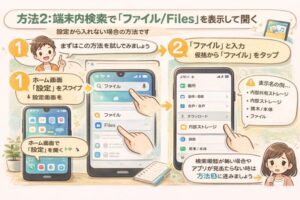
「設定から入れない」端末でも、端末内検索からファイル管理アプリを直接呼び出せることがあります。
とくにOPPOなどで使えることが多い手順ですよ。
手順
- ホーム画面に戻ります。
- 画面の中央あたりを下にスワイプして、端末内検索(アプリ検索)が出るか確認します。
ポイント:Google検索のウィジェットではなく、ホーム画面の検索(アプリ検索)を使います。 - 検索欄に「ファイル」または「Files」と入力します。
- 候補に出てきたアプリのうち、普段使っているものとは別に「ファイル(Files)」が表示される場合があります。見つけたらタップして開きます。
- アプリが開いたら、左上の三本線(≡)をタップして場所一覧を開きます。
- 場所一覧から「端末」/端末名(例:OPPO Axx など)をタップします。
- 「Download」「DCIM」「Android」などのフォルダが表示されれば、内部ストレージに入れています。
チェック項目(ここでつまずきやすいポイント)
- 下にスワイプしても検索画面が出ない(ホームアプリ/設定の仕様)
- 「ファイル」と入れてもアプリ候補が出ない(ファイル管理アプリが無い/無効化されている)
- 開いたが「端末」や端末名が表示されない(権限不足の可能性)
検索が使えない場合や、ファイル管理アプリが見当たらない場合は、次の方法が確実です。
方法3:ファイル管理アプリから「端末(内部ストレージ)」へ入る(プリインストール/追加どちらも可)
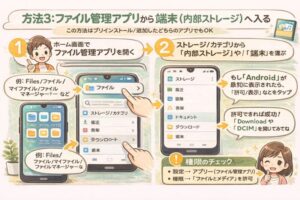
多くのAndroidには、最初から何らかのファイル管理アプリが入っています。
もし入っていない場合でも、一般的なファイル管理アプリを入れれば同じ考え方で進められますよ。
手順
- ホーム画面で、ファイル管理アプリを探して開きます(例:Files/ファイル/マイファイル/ファイルマネージャーなど)。
- アプリ内のメニューから、保存先の分類(ストレージ一覧)を開きます。表示例は次のような名前です。
- ストレージ
- カテゴリ(その中にストレージがある場合もあります)
- 内部ストレージ
- 端末/本体
- 「内部ストレージ」または「端末」をタップします。
ここで「Download」「DCIM」が見えればOKです。 - もし「内部ストレージ」がなく、まず「Android」フォルダが見える場合は、いったん「Android」を開きます。
(この先は目的がアプリデータの場合に関係します。ダウンロードや写真ならDownload/DCIMに戻ればOKですよ。) - 「Android」内に「data」などがあっても、端末やOSの仕様でアクセス拒否になることがあります。
拒否画面が出たら、画面の案内に従い「許可」「表示」などのボタンをタップします。 - 許可後に端末名が表示され、場所一覧に「Android」が見える状態になれば、内部ストレージとして扱えている状態です。
権限のチェック(ここは大事です)
ファイル管理アプリで「端末」が出ないときは、権限が原因のことがあります。
- 設定アプリを開きます。
- 「アプリ」(または「アプリと通知」)を開きます。
- 使っているファイル管理アプリを選びます。
- 「権限」を開き、「ファイルとメディア」(または「ストレージ」)が許可になっているか確認します。
- 許可に切り替えたら、もう一度ファイル管理アプリを開き直します。
ここまでのまとめ(どれを選べばいい?)
| 状況 | おすすめ | 見るポイント |
|---|---|---|
| 設定にストレージがある | 方法1(設定から) | 「端末/内部共有ストレージ」に進めるか |
| 設定から中身へ行けない | 方法2(端末内検索) | Google検索ではなく“端末内検索”か |
| 検索がない/ファイルアプリ不明 | 方法3(ファイル管理アプリ) | 「端末/内部ストレージ」が出るか、権限は許可か |
ここまでで内部ストレージの“入り口”は確保できました。
次は、目的別に「どのフォルダを見ればいいか」を早見で整理して、迷わず探せるようにしていきますよ。
目的別:保存場所(フォルダ)の探し方が一発で分かる早見表
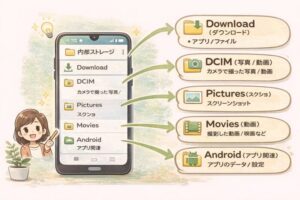
内部ストレージを開けたとしても、「で、結局どこを見ればいいの?」ってなりますよね。
ここでは目的ごとに“まず見る場所”を整理しつつ、見つからない時の確認順もセットで書きます。
手順どおりに辿れば、迷子になりにくいですよ。
ダウンロードしたファイルはどこ?(Download)
いちばん多いのが「ダウンロードしたのに見つからない」というケースです。
基本は内部ストレージ > Download(ダウンロード)に入ります。
探し方
- ファイル管理アプリを開きます。
- 場所一覧から「端末」/「内部ストレージ」を選びます。
- 一覧の中から「Download」(または「ダウンロード」)フォルダを開きます。
- ファイル名が分かっていれば、アプリ内の検索でファイル名(または拡張子)を入力して探します。
例:.pdf/.mp4/.zipなど
見つからない時のチェック
- ダウンロードしたアプリごとに保存先が違うことがあります。どのアプリで保存したかを思い出します(Chrome / Samsung Internet / LINE / Gmail など)。
- そのアプリの設定>ダウンロードや保存先の項目がないか確認します(ある場合はそこが最優先です)。
- ファイル管理アプリで、Download以外に次のフォルダも確認します。
- Documents(書類系が入ることがあります)
- Pictures(画像の保存先として使われることがあります)
- Movies(動画が入ることがあります)
- 「最近」や「最近使ったファイル」表示がある場合は、そこも確認します(直近の保存に強いですよ)。
- それでも見つからない場合は、保存に失敗していることもあります。ダウンロード元に戻って、再ダウンロードできるか確認します。
注意:同名ファイルが複数あると、どれが最新か分かりづらいですよね。
ファイルの更新日時(または作成日時)を表示できる場合は、並び替えを「新しい順」にして確認すると早いです。
写真・動画はどこ?(DCIM/Pictures/Movies)
カメラで撮った写真・動画は、基本的にDCIMに入ります。
ただし、スクショやアプリ保存の画像は別フォルダに入ることもあるので、順番どおりに見ていきましょう。
カメラで撮影した写真・動画の場所
- ファイル管理アプリを開き、「端末」/「内部ストレージ」へ入ります。
- 「DCIM」フォルダを開きます。
- 中にある次のいずれかを探します(機種やカメラアプリで違います)。
- Camera
- 100ANDRO(古い機種で見かけることがあります)
- 〇〇Camera(メーカー名が付く場合があります)
スクリーンショットの場所
- Picturesフォルダを開きます。
- 中にScreenshotsフォルダがあれば開きます。
- 見当たらない場合は、DCIM側に入る端末もあるので、DCIM>Screenshotsがないかも確認します。
アプリで保存した画像・動画(SNS/編集アプリなど)の確認順
- まずはそのアプリの保存設定を確認します(保存先を選べるアプリはここが最短です)。
- 次に、内部ストレージ直下で、アプリ名っぽいフォルダを探します(例:Instagram/LINE/CapCut など)。
- 見つからない場合は、Movies(動画)とPictures(画像)も確認します。
- それでも不明なら、ファイル管理アプリの検索でアプリ名や拡張子(
.jpg/.png/.mp4)で探します。
写真や動画は数が多いので、並び替え(新しい順)と検索(拡張子)を組み合わせるのがコツですよ。
アプリ別の保存先を確認する基本(アプリ内設定→保存先・エクスポート)
ここ、ちょっと大事です。
アプリによっては、内部ストレージの見える場所にそのまま保存しないことがあります。
とくに制作アプリやSNS系は、アプリ内に閉じた形で持つことが多いんですよね。
なので、「保存先が分からない」ときは、次の順番で確認すると失敗しにくいです。
確認手順
- 該当のアプリを開きます。
- アプリの設定または保存、エクスポート、共有に関する項目を探します。
- 保存先の選択肢がある場合は、「端末」/「内部ストレージ」/「Download」など、分かりやすい場所を指定します。
- すでに保存済みのデータを取り出したい場合は、「書き出し」や「プロジェクトのエクスポート」のような機能を探します。
- 書き出し先として選んだフォルダ(例:Download)に移動して、ファイル管理アプリで確認します。
チェック項目(確認漏れが多いところ)
- 「保存」ではなく「書き出し」「エクスポート」という名前になっていないか
- 保存先がSDカードになっていないか(入っている場合)
- ファイル形式が想定と違わないか(例:動画はmp4、画像はpng/jpgなど)
- 書き出し後に、保存先フォルダへ本当に作成されたか(更新日時で確認)
ここまでを踏まえると、「どこにあるか分からない問題」はかなり減るはずです。
| 探したいもの | まず見る場所(例) | 見つからない時の次の一手 |
|---|---|---|
| ダウンロード | Download | アプリの保存設定→検索(拡張子)→最近 |
| カメラ写真/動画 | DCIM > Camera | 並び替え(新しい順)→Pictures/Moviesも確認 |
| スクショ | Pictures > Screenshots | DCIM側にScreenshotsがないか確認 |
| アプリの制作データ | アプリ内の書き出し/バックアップが最優先 | 保存先を指定→Download等で確認(次章で詳しく) |
ここまでで、一般的な「保存場所どこ?」はだいぶ解決できるはずです。
次は、動画編集やイラスト制作などで必要になりやすい制作データ(アプリデータ)の話に入ります。
制作データをバックアップしたい人向け:アプリデータはどこにある?
動画編集やイラスト制作って、完成品だけじゃなくて制作途中のプロジェクトデータが必要になることがありますよね。
ただ、ここは少しクセがあります。
というのも、Androidは安全性の都合でアプリの中身(アプリデータ)に自由に入れないことが増えているんですよ。
なのでこの章では、「場所の考え方」→「制限される理由」→「安全に取り出す順番」で具体的に書きます。
場所の考え方:アプリごとに保存領域があり、名称はcom.〜が多い
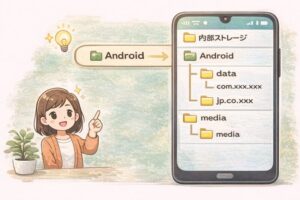
アプリの制作データは、ざっくり言うとアプリ専用の保管場所に保存されます。
見える場所に普通のフォルダとして置かれることもありますが、見えない(または開けない)場所にあることも多いです。
まず、ファイル管理アプリで「端末(内部ストレージ)」を開いた状態から、次の順番で確認します。
確認手順
- ファイル管理アプリを開き、場所一覧から「端末」/「内部ストレージ」を選びます。
- 内部ストレージ直下で、アプリ名のフォルダがあるか探します(例:CapCut、ibisPaint、KineMasterなど)。
- アプリ名フォルダが見当たらない場合は、「Android」フォルダを探します。
- 「Android」フォルダが見つかったら開きます。
- 中に「data」や「media」がある場合、次のようなフォルダ名が並んでいることがあります。
例:com./jp.co./jp.ne.で始まる - 目的のアプリのフォルダを見分けるときは、アプリ名とパッケージ名の対応を意識します。
例:アプリ名の英字が含まれている、会社名が含まれている、など。
チェック項目(ここを確認すると迷いにくい)
- まずは内部ストレージ直下にアプリ名フォルダがないか(ここにあればラクです)
- 「Android」フォルダが見えるか
- 「Android」内に「data」「media」が見えても、開けない/表示されない場合がある
ここまでで「場所の候補」は見えてきます。
ただし次の見出しが重要で、ここを知らないと「壊れてる?」って不安になりやすいんですよね。
Androidの仕様で“見えない/開けない”ことがある(アクセス制限)
最近のAndroidでは、セキュリティとプライバシーの都合で、Android/data など一部の場所が制限されることがあります。
これは故障ではなく、OSの仕様として起きることが多いです。
よくある表示例
- 「アクセスが拒否されました」
- 「このフォルダを開けません」
- 「表示できません」
- フォルダ自体が見えない(ファイル管理アプリによって差が出る)
まずやるチェック
- 別のファイル管理アプリでも同じ場所が見えないか確認します(プリインストールと別アプリで挙動が違うことがあります)。
- 設定>アプリ>該当のファイル管理アプリ>権限で、ファイルとメディアが許可になっているか確認します。
- それでも拒否される場合は、「OSの仕様で制限されている可能性が高い」と判断します。
ここで無理に突破しようとするのはおすすめしません。
誤操作で消してしまうリスクもありますし、アプリによってはデータが壊れることもあります。
なので次の見出しの安全な代替策が、現実的にはいちばん確実ですよ。
安全な代替策:アプリの「書き出し」「共有」「バックアップ」を優先する(データ破損を防ぐ)
制作データを移したい・バックアップしたい場合は、まずアプリ公式の手順(書き出し/共有/バックアップ)を優先するのが安全です。
実際、アプリ側が想定している方法なので、失敗しにくいんですよね。
基本の流れ
- 制作アプリを開きます。
- プロジェクト一覧や作品一覧から、バックアップしたいデータを選びます。
- メニュー(︙や歯車)を開き、次のような項目を探します。
- 書き出し
- エクスポート
- 共有
- バックアップ
- プロジェクトの保存
- 保存先を選べる場合は、まずは分かりやすいDownloadやDocumentsを選びます。
- 書き出しが完了したら、ファイル管理アプリを開いて保存先フォルダ(例:Download)へ移動し、ファイルが作成されているか確認します。
- 確認できたら、そのファイルをPCやクラウドへコピーします(移動ではなくコピーが安心ですよ)。
書き出し後のチェック項目
- ファイル名と拡張子が想定どおりか(例:プロジェクト用形式、zip、専用拡張子など)
- ファイルサイズが不自然に小さくないか(0KBや数KBは要注意です)
- 更新日時が「今」になっているか(古いファイルを見ていないか)
- 可能なら別端末やPCで開けるか(テストできる範囲でOKです)
ここまでできれば、制作データのバックアップとしてはかなり安心です。
逆に言うと、Android/data にこだわらなくても、アプリの書き出しで解決できるケースが多いんですよ。
次は「そもそも内部ストレージが見つからない」「端末が出ない」など、入口で詰まるパターンをまとめて解決していきます。
「内部ストレージが見つからない」よくある原因と対処法
「手順どおりにやったのに、内部ストレージが出てこない…」って焦りますよね。
でも多くの場合は、故障ではなく表示や導線の違いが原因です。
ここでは、よくある詰まりポイントを原因→確認→対処の順番で、具体的に潰していきますよ。
設定に「内部共有ストレージ」が出ない(メーカー/OS差)
設定>ストレージまでは行けるのに、「内部共有ストレージ」や「ファイル」へ進めない端末があります。
これはメーカーやAndroidのバージョンによって、設定に“中身へ入るルート”が無いことがあるためです。
確認手順
- 設定アプリを開きます。
- 「ストレージ」を開きます(見当たらなければ設定内検索で「ストレージ」)。
- ストレージ画面で、次のような項目があるか探します。
- 内部共有ストレージ/内部ストレージ/端末/本体
- ファイル/Files
- ストレージ管理/ファイル管理
- どれも無い、またはタップしても容量表示だけで終わる場合は、設定から中身へ入れない可能性が高いです。
対処手順
- 方法2(端末内検索)を試して、「ファイル/Files」アプリを直接起動します。
- 端末内検索が使えない場合は、方法3(ファイル管理アプリ)で「端末」/「内部ストレージ」を探します。
- それでもファイル管理アプリが見当たらない場合は、プリインストールアプリが無効化されていないか確認します(次のチェック項目へ)。
チェック項目(意外と多い)
- 設定内検索で「ファイル」「Files」「マイファイル」と入れても出ないか
- ストレージ画面に「ファイルを管理」ボタンのような導線が無いか
端末内検索が使えない・表示されない(ホームアプリ/設定の仕様)
ホーム画面を下にスワイプしても検索が出ない端末もあります。
これもよくある仕様差なので、落ち着いて別ルートでいきましょう。
確認手順
- ホーム画面で何もない場所を長押しします。
- 「ホーム設定」や「設定」に入れる項目があれば開きます(機種により表示が違います)。
- 「検索」関連の設定(例:「下にスワイプで検索」など)があるか確認します。
- もし無効になっていれば有効にします。
ただ、ここまで触っても検索が出ない場合もありますよね。
その場合は、ホーム検索にこだわらず、次の方法でファイル管理アプリを探すのが早いです。
対処手順
- アプリ一覧(ドロワー)を開きます(ホーム画面を上にスワイプで出る機種が多いです)。
- アプリ一覧の上部に検索欄があれば、そこに「ファイル」または「Files」と入力します。
- 見つかったら起動して、場所一覧から「端末」/「内部ストレージ」へ進みます。
- アプリ一覧にも無い場合は、次の「ファイル管理アプリで“端末”が出ない/権限不足」へ進みます。
チェック項目(混同しやすい)
- Google検索ウィジェットを開いていないか(今回は端末内のアプリ検索が目的です)
- 「ファイル」が入っていても、別名(マイファイル等)になっていないか
ファイル管理アプリで「端末」が出ない/権限不足(権限の確認手順)
ファイル管理アプリを開いても、「端末」や「内部ストレージ」が表示されず、写真や最近のファイルしか見えないことがあります。
この場合は、権限か表示場所の切り替えが原因になりやすいですよ。
対処1:場所一覧(≡)から「端末」を出す(順番どおり)
- ファイル管理アプリを開きます。
- 左上の三本線(≡)、または上部の場所名をタップします。
- 「端末」/「内部ストレージ」/端末名があればタップします。
- 「Download」「DCIM」などが表示されたらOKです。
対処2:権限を確認する
- 設定アプリを開きます。
- 「アプリ」(または「アプリと通知」)を開きます。
- 一覧から、使用しているファイル管理アプリを選びます(Files / ファイル / マイファイル など)。
- 「権限」を開きます。
- 「ファイルとメディア」(または「ストレージ」)を許可にします。
- アプリをいったん閉じて、もう一度開き直します。
対処3:アプリが無効化されていないか確認
- 設定>アプリを開きます。
- 右上のメニューから「システムアプリを表示」などがあればオンにします(機種によって名称が違います)。
- 「Files」「ファイル」「マイファイル」などを探します。
- もし状態が無効になっていれば、有効にします。
チェック項目(ここまでやってもダメなとき)
- 別のファイル管理アプリでも「端末」が出ないか(アプリ固有の表示ではないか確認)
- SDカードだけが表示されていないか(内部ストレージ側へ切り替えられるか)
- 仕事用プロファイル/キッズモードなど、制限の強いモードになっていないか
ここまでで「内部ストレージが見つからない」系の詰まりはかなり解消できるはずです。
次は、検索でもよく出てくる疑問をQ&A形式でまとめて、さらに迷いを減らしていきます。
Q&A:内部ストレージ「どこ?」でよくある質問
ここまで読んでも、細かいところで「これってどっち?」と迷う場面はありますよね。
そこでこの章では、よくある質問を短く刺さる形でまとめつつ、答えは手順・チェック項目を省略せずに書きます。
気になるところだけ拾い読みしても大丈夫ですよ。
内部ストレージとSDカードの見分け方は?
結論としては、ファイル管理アプリの「場所一覧」で、端末(内部)とSDカード(外部)が別に表示されます。
ただ、表示名が紛らわしいこともあるので、次の順番で見分けるのが確実です。
見分け方
- ファイル管理アプリを開きます。
- 左上の三本線(≡)、または上部の場所名をタップして、場所一覧を出します。
- 一覧に次の2系統があるか確認します。
- 端末/本体/内部ストレージ/内部共有ストレージ/端末名(これが内部ストレージ側)
- SDカード/外部ストレージ(これがSDカード側)
- それぞれをタップして、表示されるフォルダ構成を確認します。
内部ストレージ側はDownloadやDCIMが見えることが多いです。
チェック項目
- SDカードを挿していない場合は、SDカード項目が出ません(それで正常です)。
- 「ストレージ」とだけ出ている場合は、開いてみてDownload/DCIMが見えるかで判断します。
「ファイル」アプリが見当たらない時はどうする?
機種によってファイル管理アプリの名前が違うので、まずは名称の違いを疑うのがコツです。
見当たらないときは、次の順番で探しましょう。
探し方
- アプリ一覧(ドロワー)を開きます。
- アプリ一覧の検索欄で、次のキーワードを順番に入れて探します。
- ファイル
- Files
- マイファイル
- ファイルマネージャー
- File
- 見つかったら起動し、場所一覧から端末/内部ストレージへ進みます。
それでも無い場合の対処
- 設定>アプリを開きます。
- 右上のメニューに「システムアプリを表示」などがあればオンにします。
- 「Files」や「ファイル」が無効になっていないか確認し、無効なら有効にします。
- どうしても見当たらない場合は、一般的なファイル管理アプリを導入し、権限(ファイルとメディア)を許可します。
ここまでやれば、だいたいどれかで見つかりますよ。
ダウンロードしたのに見つからない(Downloadにない)原因は?
これ、かなり多いです。
原因はだいたい「保存先が違う」「ダウンロード自体が失敗」「同名で埋もれている」のどれかなんですよね。
確認手順
- ファイル管理アプリでDownloadを開き、並び替えを新しい順にします。
- ダウンロードしたアプリ(Chrome/Samsung Internet/LINE/Gmailなど)を確認し、履歴やダウンロード一覧にファイルが残っているか見ます。
- 保存先設定がある場合は、保存先がDownload以外になっていないか確認します。
- ファイル管理アプリの検索で、ファイル名または拡張子(.pdf/.jpg/.mp4など)で探します。
- それでも無ければ、ダウンロード元に戻って再ダウンロードを試します。
チェック項目
- 同名ファイルがあると、末尾に(1)(2)のように付くことがあります。
- 一部アプリは、DownloadではなくDocumentsやPicturesへ保存することがあります。
Android/dataに入れないのは故障?解除できる?(仕様として制限されることがある)
結論としては、故障ではないことが多いです。
Androidの仕様として、アプリのデータ領域(Android/dataなど)へのアクセスが制限される場合があります。
解除できるかどうかは端末やOS、アプリによって差が大きいので、ここでは安全にできる確認までに留めますね。
確認手順
- 別のファイル管理アプリでも同じ現象か確認します(アプリ固有か切り分けます)。
- 設定>アプリ>ファイル管理アプリ>権限で、ファイルとメディアが許可になっているか確認します。
- 許可しても拒否される場合は、仕様として制限されている可能性が高いです。
おすすめの代替策
- 制作アプリ内の書き出し/エクスポート/バックアップを探します。
- 保存先はDownloadやDocumentsなど、分かりやすい場所を選びます。
- 書き出し後にファイル管理アプリで存在確認し、PCやクラウドにコピーします。
「どうしても直接触りたい」という気持ちも分かりますが、誤操作で消えるリスクがあるので、まずは安全な方法が安心ですよ。
機種変更で制作データを安全に移す方法は?(書き出し→保存→移行が基本)
制作データは、完成品(動画や画像)と制作途中のデータ(プロジェクト)で移し方が違うことが多いです。
迷ったら次の順番がいちばん安全ですよ。
移行手順
- 旧端末で、アプリのプロジェクト書き出し/バックアップを実行します。
- 保存先をDownloadなどに指定し、書き出しファイルが作成されたことを確認します(更新日時とサイズ)。
- そのファイルをPCまたはクラウドへコピーします。
- 新端末で同じアプリをインストールし、ログインが必要なら先にログインします。
- PC/クラウドから新端末へファイルを戻し、アプリの読み込み/復元機能で取り込みます。
チェック項目
- アプリのバージョン差で読み込めないことがあるので、可能なら新端末側も最新にします。
- ファイル形式が専用拡張子の場合は、途中で圧縮/解凍ミスがないか確認します。
内部ストレージの空き容量を増やすおすすめ手順は?(削除前の確認を徹底)
空き容量が少ないと、保存先を探すどころじゃなくなることもありますよね。
削除は取り返しがつかないことがあるので、確認→退避→削除の順で進めるのが安心です。
おすすめ手順
- 設定>ストレージで、何が容量を使っているか(写真/動画/アプリなど)を確認します。
- まずは大きくなりがちな動画とダウンロードから確認します。
- 消す前に、必要なものはPCやクラウドへコピーして退避します。
- 不要なファイルを削除したら、写真アプリやファイル管理アプリのゴミ箱(ある場合)も確認して空にします。
- アプリのキャッシュ削除をする場合は、設定>アプリ>対象アプリ>ストレージから実行します。
「データ消去」はログイン情報などが消えることがあるので、内容を理解したうえで慎重に行います。
このQ&Aで引っかかりやすい点はだいぶ解消できたと思います。
次は、バックアップを失敗しないために、コピーと移動の考え方や確認項目を手順どおりに整理します。
安全にバックアップするコツ(失敗しないための手順)
バックアップは、やり方を間違えると「消えた…」が起きやすい作業なんですよね。
なのでここでは、なるべく事故が起きにくい順番に、コピー・確認・保管の流れを具体的にまとめます。
ちょっと丁寧にやるだけで安心感が全然違いますよ。
コピーと移動の違い:まずはコピーで退避が基本
最初に押さえたいのはここです。
コピーは「元を残したまま複製」、移動は「元を別の場所へ引っ越し(元が消える)」です。
バックアップはコピーが基本ですよね。
おすすめの手順
- バックアップしたいファイル(またはフォルダ)をファイル管理アプリで見つけます。
- 長押しして選択状態にします(複数ならチェックを付けます)。
- メニューから「コピー」を選びます(「移動」と間違えないように注意します)。
- コピー先を選びます。
- まずは同じ端末内で「Download」や「Documents」など分かりやすい場所にコピーしてもOKです。
- PCやクラウドに送る場合は、その送信/保存先を選びます。
- コピー後、コピー先に同じファイルが存在するかを確認します(次の見出しで詳しくチェックします)。
チェック項目(ここは必須)
- コピー先のファイルが0KBになっていないか
- コピー先の更新日時が今になっているか
- フォルダごとコピーした場合、階層が欠けていないか(中身も開いて確認)
確認が終わってから、必要なら「移動」や「削除」を考えるのが安全ですよ。
バックアップ前チェック(容量/保存先/拡張子/世代管理)
バックアップ作業って、途中で容量が足りなくなったり、保存先を間違えたりしがちです。
なので作業前に、次の項目を順番にチェックしておくと失敗しにくいですよね。
チェック手順
- バックアップ元のファイルサイズを確認します(詳細表示があれば「詳細」や「情報」)。
- バックアップ先の空き容量を確認します。
- 端末内:設定>ストレージ
- クラウド:アプリ内で空き容量表示(またはアカウント容量)
- PC:保存先ドライブの空き容量
- ファイルの拡張子を確認します(例:
.mp4/.png/.zip/ アプリ専用形式)。 - 同名ファイルがすでにある場合、上書きか別名保存かを選べるなら、別名(日時付き)にするのが安心です。
- バックアップを繰り返す予定なら、世代管理(複数世代残す)を決めます。
例:project_2026-03-02.zipのように日付を付ける
世代管理の例
| やり方 | メリット/注意点 |
|---|---|
| 同名で上書き | 最新だけ残るので管理が楽。壊れたバックアップで上書きすると戻れないことがあります。 |
| 日付付きで保存 | 過去に戻れるので安心。ファイルが増えるので、定期的に整理が必要です。 |
| 世代数を決めてローテ | 例:直近3世代だけ残す。安全と容量のバランスが取りやすいです。 |
このチェックだけでも、バックアップの失敗率はかなり下がりますよ。
PC・クラウドへ移す注意点(フォルダ構造・アプリ仕様を尊重)
バックアップ先として多いのが「PC」か「クラウド」です。
どちらも便利ですが、制作データ系はフォルダ構造やファイル同士の関連があることがあるので、次の順番で進めるのが安心です。
PCへコピーする手順
- スマホとPCをUSBケーブルで接続します。
- スマホ側に「USBの使用目的」などの通知が出たら、「ファイル転送」(MTP)を選びます。
- PC側で端末が表示されたら開き、内部ストレージを選びます。
- バックアップ対象(例:Downloadに書き出したファイル)をPCの保存先フォルダへコピーします。
- コピー完了後、PC側でファイルサイズが極端に小さくないか確認します。
- 可能なら、バックアップしたファイルを開けるか(再生できるか/解凍できるか)を軽くテストします。
クラウドへ保存する手順
- クラウドアプリ(Google Driveなど)を開きます。
- アップロード先のフォルダを作っておくと整理しやすいです(例:Backups)。
- アップロード(追加)からファイルを選び、バックアップ対象を指定します。
- アップロード完了表示を確認します(通信が切れると途中で止まることがあります)。
- アップロードしたファイルをタップして、プレビューや詳細でサイズが合っているか確認します。
- できれば別端末やPCで同じクラウドにアクセスし、ファイルが見えるか確認します(これがいちばん安心ですよね)。
注意点
- 制作データは、ファイル単体ではなくフォルダ一式が必要な場合があります。
その場合はフォルダごとコピーするか、アプリの書き出しで1つのバックアップファイルにまとめるのが安全です。 - ファイル名に記号が多いと、環境によって文字化けすることがあります。必要なら短くシンプルにします。
- 通信環境が不安定だとクラウドのアップロードが失敗しやすいので、Wi-Fiで行うのが無難です。
ここまでの手順で、バックアップはかなり安全にできる状態になります。
次は補足として、iPhoneとAndroidで「内部ストレージどこ?」の考え方がどう違うかを、中立的に整理します。
iPhoneとは何が違う?
「内部ストレージどこ?」って、Androidでよく聞く言い方なんですよね。
iPhoneにももちろん本体の保存領域はありますが、見え方と触り方がかなり違うので、同じ感覚で探すと迷いやすいです。
ここでは、できるだけ中立に「違い」と「現実的なやり方」を順番どおりにまとめます。
iPhoneはアプリ間の“直フォルダ操作”より共有・書き出しが中心
Androidは、ファイル管理アプリで内部ストレージのフォルダを開いて、ファイルをコピーしたり移動したりしやすいですよね。
一方iPhoneは、アプリが持つデータ領域に対して、Androidほど自由にフォルダを覗く形にはなりにくいです。
そのため、iPhoneでデータを取り出すときは、次のような動きが中心になります。
- アプリ内の共有(共有ボタン)
- アプリ内の書き出し/エクスポート
- 「ファイル」アプリに保存して整理
- iCloud Driveなどクラウドへ保存
「フォルダを直接探して抜き出す」というより、アプリから外へ出すイメージが近いですよ。
「ファイル」アプリで見える範囲が基本(Androidと設計思想が違う)
iPhoneで“保存場所”を確認したいときは、まず「ファイル」アプリを開くのが基本です。
「内部ストレージのフォルダ構造」を見るというより、ファイルとして保存されたものを一覧で扱う感じですよね。
確認手順
- iPhoneで「ファイル」アプリを開きます。
- 下部の「ブラウズ」(または「参照」)を開きます。
- 次の場所が表示されているか確認します。
- このiPhone内(端末内のファイルとして見える範囲)
- iCloud Drive(クラウド)
- 必要なら「最近使った項目」
- Safariでダウンロードしたファイルを探す場合は、「ダウンロード」フォルダを開きます。
- 見つからない場合は、上部の検索でファイル名や拡張子(pdf、pngなど)を入力して探します。
チェック項目
- 保存先がiCloud Driveになっていると、端末内(このiPhone内)では見えません。
- アプリによっては「このiPhone内」にフォルダを作って保存できるものもあります(対応していないアプリもあります)。
iPhoneで制作データを移す現実的な方法(アプリの書き出し/iCloud Drive等)
制作データ(プロジェクト)を移したい場合は、iPhoneでもアプリの書き出しがいちばん確実です。
Android以上にこの手順が重要になることが多いですよ。
基本手順
- 制作アプリを開き、移したいプロジェクトを選びます。
- メニューから「書き出し」/「エクスポート」/「共有」を探します。
- 出力形式(プロジェクト形式、バックアップ形式など)が選べる場合は、「プロジェクト」や「バックアップ」を選びます。
- 保存先として、次のどれかを選びます。
- ファイルアプリ(このiPhone内、またはiCloud Drive)
- 対応していればAirDropで別端末へ
- クラウド(iCloud Drive、Google Driveなど)
- 保存後に「ファイル」アプリを開いて、保存先フォルダにファイルがあるか確認します(サイズ・更新日時)。
- 新しい端末側で同じアプリを入れ、読み込み/復元から取り込みます。
チェック項目(失敗しにくくするコツ)
- 書き出しファイルが小さすぎないか(0KBや数KBは要注意)
- クラウドの場合、アップロード完了まで待たずに端末を閉じていないか
- アプリのバージョン差で読めないことがあるので、移行先も最新にしておく
iPhoneは「どこにある?」というより、「どうやって外に出す?」が近い考え方なんですよね。
この違いを押さえておくと、AndroidとiPhoneを行き来しても迷いにくくなります。
あわせて知りたい:内部ストレージ整理の基本(容量不足も同時に解決)
内部ストレージの場所が分かっても、容量がパンパンだと保存が失敗したり動作が重くなったりしますよね。
ただ、整理はやり方を間違えると「必要なものまで消した…」が起きがちです。
ここでは中立的に、安全に整理する順番とやりがちなNGを具体的にまとめます。
容量が減らない原因(キャッシュ・重複・ゴミ箱・メディア肥大化)
「消したはずなのに容量が増えない」って、地味にストレスですよね。
原因になりやすいのは次のパターンです。
- ゴミ箱に残っている(写真アプリやファイル管理アプリ)
- キャッシュが溜まっている(動画系・SNS・ブラウザなど)
- 重複したファイルがある(同じ動画を複数保存、同名の(1)(2)など)
- 動画や連写などでメディアが肥大化している(気づくと一気に増えます)
まず確認する手順
- 設定>ストレージを開き、何が容量を使っているか(写真/動画/アプリなど)を確認します。
- 写真アプリに「ゴミ箱」「最近削除した項目」がある場合は開き、不要なら削除(空にする)します。
- ファイル管理アプリにもゴミ箱がある場合は、同様に確認します。
ゴミ箱が残っているだけで、見かけ上ぜんぜん減らないことがあるんですよね。
整理の優先順位(大きいファイル→不要アプリ→キャッシュ)
整理は「どこから手を付けるか」で効率が変わります。
おすすめは影響が分かりやすい順に進める方法です。
おすすめ手順
- 大きいファイルから見る(動画・画面録画・zip・ダウンロード)。
- 次に不要なアプリを整理する(使っていないものから)。
- 最後にキャッシュを整理する(必要なら)。
1)大きいファイルの整理
- ファイル管理アプリで「端末(内部ストレージ)」を開きます。
- Downloadを開き、並び替えを「サイズ」または「新しい順」にします(どちらかがあればOKです)。
- 不要なファイルがあれば、消す前に必要なものはPCやクラウドへコピーして退避します。
- 削除したら、ゴミ箱がある場合はゴミ箱も確認します。
2)不要アプリの整理
- 設定>アプリを開きます。
- 一覧を「使用頻度」などで並び替えできる場合は、使っていないアプリから確認します。
- アプリを削除する前に、必要なデータがある場合はアプリ内でバックアップや書き出しができないか確認します。
- 問題なければアンインストールします。
3)キャッシュの整理
- 設定>アプリを開きます。
- 容量を使っていそうなアプリ(SNS、動画、ブラウザなど)を選びます。
- 「ストレージ」または「保存容量」を開き、「キャッシュを削除」があれば実行します。
- 「データを消去」はログイン情報や設定が消えることがあるので、意味を理解していない場合は避けます。
この順番でやると「何をしたらどれだけ空いたか」が分かりやすいので、気持ち的にも楽ですよ。
やりがちNG(必要データの誤削除/“過度な最適化”アプリ依存)
最後に、よくある失敗もまとめます。
避けるだけでトラブルが減るので、ここは軽くでも見ておくと安心ですよね。
NG例と回避策
- NG:制作データや重要フォルダを、内容確認せずに削除する。
回避:削除前に「開いて中身を見る」→必要ならコピーして退避、の順で進めます。 - NG:「移動」で整理してしまい、元が消えて焦る。
回避:バックアップはまずコピー。確認できてから移動・削除を考えます。 - NG:よく分からない“最適化アプリ”に任せきりにする。
回避:削除対象が何か分からない場合は実行しない。まずはDownload/動画/不要アプリの整理で十分なことが多いです。 - NG:削除後にゴミ箱を放置して、容量が減らない。
回避:写真アプリ・ファイルアプリのゴミ箱(最近削除)を確認します。
整理は「安全にやれば効果が出る」作業です。
ここまでの内容で、内部ストレージの場所確認から整理まで、一通り迷わず進められる状態になっているはずですよ。
まとめ
「内部ストレージどこ?」は、実は“どこに保存される?”と“どこから開く?”が混ざりやすい質問ですよね。
でも、入口(開き方)と目的(探すフォルダ)を分けて考えるだけで、かなりスムーズになります。
この記事のポイントをまとめます。
- 内部ストレージはスマホ本体に内蔵された保存領域で、SDカードとは別です。
- 内部ストレージの入口は設定、端末内検索、ファイル管理アプリの3ルートがあります。
- 設定から入れない機種もあるので、上から順に試すと迷いにくいですよ。
- ダウンロードしたファイルは基本Downloadに入ります。
- カメラの写真・動画は基本DCIM>Cameraに入ります。
- スクリーンショットはPictures>Screenshotsが多いですが、機種で例外もあります。
- アプリの制作データは、直接探すより書き出し/エクスポート/バックアップが安全で確実です。
- Android/dataなどは仕様で開けないことがあり、故障とは限りません。
- バックアップは移動ではなくコピーが基本で、サイズ・日時の確認が大切です。
- 容量整理は大きいファイル→不要アプリ→キャッシュの順が効率的で、削除前の退避が安心です。
内部ストレージは、見え方が機種によって違うので最初は戸惑いがちです。
ただ、いったん「端末(内部ストレージ)」を開けるようになると、DownloadやDCIMなどの定番フォルダが見えて、やることはシンプルになってきますよ。
制作データの移行やバックアップも、無理に奥のフォルダを触らず、アプリの書き出し機能を使うほうが安全で失敗しにくいです。
今回の手順を一度通しておけば、次からは「どこだっけ?」が減って、必要なときにサッと探せるようになりますよ。