Windows11でファイル整理をしていて、同じようなファイル名を何度も手作業で直していませんか。
「この部分だけ変えたいのに、まとめてできない…」と感じたことがある方も多いですよね。
実は、Windows11のエクスプローラー標準機能では、ファイル名の一部だけを置き換えることはできません。
そのため、仕方なく1つずつ修正してしまい、時間がかかってしまうケースがよくあります。
しかし、PowerShellやバッチファイルを使えば、ファイル名の一部だけを安全に一括変更することが可能です。
しかも、ファイルの中身には一切触れないので、正しく使えば安心して作業できますよ。
「コマンド操作は難しそう」と感じるかもしれませんが、この記事では初心者の方でも迷わないように、手順をやさしく整理しています。
失敗しやすいポイントや注意点も含めて解説しているので、初めての方でも取り組みやすい内容です。
| よくある悩み | この記事での解決 |
|---|---|
| ファイル名の一部だけ変えたい | PowerShell・バッチで部分置換 |
| Windows11で操作方法がわからない | Windows11専用手順で解説 |
| 失敗してデータを壊しそうで不安 | 注意点・安全対策を事前に説明 |
作業効率を上げたい方も、ミスを減らしたい方も、知っておいて損はありません。
「もっと早く知りたかった」と感じる方法を、順番に見ていきましょう。
この記事でわかること
- Windows11でファイル名の一部だけを一括変更する方法
- PowerShellとバッチファイルの違いと使い分け
- 初心者がつまずきやすい注意点と対処法
- 失敗しないための安全な進め方
Windows11で「ファイル名の一部だけ」を一括変更したい理由
Windows11を使っていて、ファイル名の整理に時間を取られてしまうこと、ありますよね。
特に同じような名前のファイルが増えてくると、1つずつ変更する作業は想像以上に手間がかかります。
ここでは、なぜ「一部だけ」を一括で変更したくなるのか、その理由を整理していきます。
エクスプローラー標準機能ではできないこと
Windows11のエクスプローラーには、複数ファイルの名前を一括で変更する機能があります。
ただし、この機能でできるのは連番を付けることが中心です。
たとえば「report_2023_01」「report_2023_02」のような名前を付けることはできますが、ファイル名の一部だけを置き換えることはできません。
「photo」を「image」に変えたい、といったケースでは対応できないんですよ。
Windows11で作業効率が落ちやすい場面
作業効率が一気に落ちるのは、次のような場面です。
- 同じプロジェクト名が入ったファイルが大量にある場合
- 部署名・日付・バージョン表記をまとめて変更したい場合
- 画像や書類を後から整理し直す必要が出た場合
このようなときに手作業で名前を直していると、時間がかかるだけでなく、ミスも起こりやすくなります。
だからこそ、一部だけをまとめて変更できる方法を知っておくと安心ですよ。
一括変更が必要になる具体的なケース
実際によくある具体例を見てみましょう。
| 変更前のファイル名 | 変更後にしたい名前 |
|---|---|
| photo_event_01.jpg | image_event_01.jpg |
| photo_event_02.jpg | image_event_02.jpg |
この場合、変えたいのは「photo」の部分だけですよね。
拡張子や番号はそのままで、一部だけを置き換えたい。
こうしたニーズはとても多いのですが、Windows11の標準操作だけでは実現できないのが実情です。
そのため、PowerShellやバッチファイルといった方法が選択肢として出てくるわけです。
Windows11で一部だけ一括変更する前に知っておくべき注意点
超初心者向けチェック:必ずテスト用フォルダで少数ファイルを使って動作確認してから、本番フォルダで実行してください。
ファイル名の一括変更はとても便利ですが、やり方を間違えると困ることもあります。
ここでは、実行する前に必ず知っておきたいポイントを整理しておきましょう。
ファイル名変更で起こりやすい失敗
初心者の方が特につまずきやすいのが、変更範囲のミスです。
一括変更は指定した条件に一致するファイルすべてが対象になります。
- 意図しないファイルまで変更してしまった
- フォルダを間違えて実行してしまった
- 同じ名前になってエラーが出た
こうした失敗は珍しくありません。
特にPowerShellやバッチファイルは処理が一瞬で終わるので、実行前の確認がとても大切ですよ。
バックアップを取るべき理由
ファイル名の変更は、基本的に元に戻す機能がありません。
Undo(元に戻す)が使えないケースも多いため、事前にバックアップを取っておくのが安心です。
おすすめなのは、次のような方法です。
- 対象フォルダをそのままコピーして別の場所に保存する
- まずはテスト用の少数ファイルで動作確認する
少し手間に感じるかもしれませんが、万が一の修正時間を考えると、結果的に時短になります。
Windows11とWindows10の操作の違い
Windows11では、右クリックメニューの仕様がWindows10と変わっています。
そのため、古い解説記事の手順がそのまま使えないことがあるんですよね。
| Windows10 | Windows11 |
|---|---|
| ここでPowerShellを開く | Windows ターミナルをここで開く |
| 右クリックで直接表示 | 「その他のオプションを表示」が必要な場合あり |
この違いを知らないと、「手順どおりにやっているのにできない」という状態になりがちです。
この記事ではWindows11の実際の操作に合わせて解説していきますので、その点は安心してください。
方法①:Windows11でPowerShellを使って一部だけ一括変更する

PowerShellは、Windowsに標準で入っている操作ツールです。
少し難しそうに見えますが、使うのは決まった1行のコマンドだけなので安心してください。
コピー&ペーストで進めれば、初心者の方でも問題なく使えますよ。
Windows11で「Windows ターミナル」を開く手順
まずは、ファイル名を変更したいファイルが入っているフォルダを開きます。
何もないところでShiftキーを押しながら右クリックしてください。
表示されたメニューの中から「Windows ターミナルをここで開く」を選びます。
環境によっては、「その他のオプションを表示」をクリックした後に表示される場合もあります。
黒い画面(ターミナル)が開き、上部に「PowerShell」と表示されていれば準備完了です。
PowerShellでファイル名を部分置換する基本コマンド
次に、ファイル名の一部を置き換えるためのコマンドを入力します。
基本形はこちらです。
get-childitem * | foreach { rename-item $_ $_.name.replace("変更前","変更後") }
「変更前」には置き換えたい文字列を、「変更後」には新しい文字列を入れます。
たとえば、「photo」を「image」に変えたい場合は次のようになります。
get-childitem * | foreach { rename-item $_ $_.name.replace("photo","image") }
入力したらエンターキーを押します。
問題なければ、対象ファイルの名前だけが一気に変更されます。
ファイルの中身が変わることはありませんので、その点は安心してください。
拡張子を指定して変更する方法
特定の種類のファイルだけを変更したい場合は、拡張子を指定できます。
たとえば、jpgファイルだけを対象にする場合は次のように書きます。
get-childitem *.jpg | foreach { rename-item $_ $_.name.replace("photo","image") }
この方法なら、WordファイルやPDFなどを誤って変更してしまう心配が減ります。
初めて使う場合は、拡張子を指定する方法から試すのがおすすめですよ。
うまくいったことを確認してから、対象を広げると失敗しにくくなります。
方法②:Windows11でバッチファイルを使って一部を一括変更する
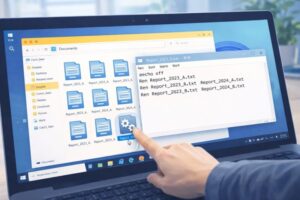
コマンドを直接打つのが不安な方には、バッチファイルがおすすめです。
一度作ってしまえば、あとはダブルクリックで使えるのが大きなメリットですよ。
対話形式で文字を入力できるので、初心者の方でも扱いやすい方法です。
バッチファイルとは何か(初心者向け)
バッチファイルとは、Windowsに命令をまとめて伝えるためのファイルです。
拡張子が「.bat」のファイルで、ダブルクリックすると中に書かれた処理が実行されます。
難しそうに感じるかもしれませんが、中身はただのテキストなので心配はいりません。
今回の用途では、
- 置き換えたい文字列を入力する
- 新しい文字列を入力する
この2つを指示するだけで、ファイル名の一部を一括変更できます。
バッチファイルの作成手順
まず、メモ帳を開きます。
そこに、用意したバッチ用のコードをそのまま貼り付けてください。
貼り付けが終わったら、次の手順で保存します。
- 「ファイル」→「名前を付けて保存」をクリック
- ファイルの種類を「すべてのファイル」に変更
- ファイル名を「rename.bat」などにする
保存場所は、名前を変更したいファイルが入っているフォルダにしてください。
ここを間違えると、意図しないファイルが対象になるので注意が必要ですよ。
文字列を変更・削除する使い方
バッチファイルをダブルクリックすると、黒い画面が表示されます。
最初に「置換したい文字列」を聞かれるので、変更前の文字を入力します。
次に「新しい文字列」を入力します。
ここで何も入力せずにエンターを押すと、指定した文字列を削除する動きになります。
最後に確認メッセージが表示されるので、内容をよく確認してください。
問題なければ「y」を入力してエンターを押します。
処理が終わると、変更されたファイル数が表示されます。
PowerShellと違い、途中で確認が入るため、慎重に進めたい方には向いている方法ですよ。
PowerShellとバッチファイルはどちらがおすすめ?

ここまで2つの方法を紹介してきましたが、どちらを使うべきか迷いますよね。
それぞれに向き・不向きがあるため、目的に合わせて選ぶのが大切です。
それぞれのメリット・デメリット
まずは、特徴を整理してみましょう。
| 項目 | PowerShell | バッチファイル |
|---|---|---|
| 操作方法 | コマンドを入力 | ダブルクリック |
| 難易度 | やや高め | 低め |
| 柔軟性 | 高い | 標準的 |
| 確認ステップ | 基本なし | あり |
PowerShellは、慣れるととても強力です。
一方で、バッチファイルは確認しながら進められる安心感があります。
初心者に向いている方法
初めて一括変更を行う場合は、バッチファイルの方が安心です。
入力内容を都度確認できるため、失敗しにくいですよね。
ただし、
- 対象ファイルが画像だけ
- 変更内容が毎回同じ
といった場合は、PowerShellの方が早く終わることもあります。
作業内容別のおすすめ判断
用途ごとに考えると、選びやすくなります。
| 作業内容 | おすすめ |
|---|---|
| 初めて一括変更する | バッチファイル |
| 拡張子を指定して素早く変更したい | PowerShell |
| 毎回違う文字列を置き換えたい | バッチファイル |
どちらが正解、というわけではありません。
自分の作業スタイルに合った方法を選ぶことが、失敗しないコツですよ。
Windows11でファイル名一括変更がうまくいかない時の対処法
手順どおりにやったはずなのに、うまくいかないこともありますよね。
ここでは、よくあるトラブルとその考え方を整理しておきます。
名前が変更されない原因
ファイル名がまったく変わらない場合、原因はシンプルなことが多いです。
- 置き換え対象の文字列が存在しない
- 全角・半角が一致していない
- 拡張子の指定が間違っている
特に多いのが、見た目は同じでも全角と半角が混ざっているケースです。
PowerShellもバッチファイルも、指定した文字が完全一致しないと処理されません。
うまくいかないときは、まずファイル名を1つコピーして確認してみてください。
重複エラーが出た場合の対応
変更後の名前と同じファイルがすでに存在すると、エラーになることがあります。
これはWindowsがファイルの上書きを防いでいるためで、異常ではありません。
この場合は、次のいずれかで対応できます。
- 変更前の文字列を少し調整する
- 連番や日付を追加する
- 別のフォルダに移してから実行する
エラーが出たからといって、ファイルが壊れるわけではないので安心してください。
名前が変わらなかっただけ、という状態です。
元に戻したい場合の考え方
一括変更を実行したあとで、「やっぱり戻したい」と思うこともありますよね。
ただし、基本的にファイル名変更には元に戻す機能がありません。
そのため、次の考え方が大切になります。
- 実行前にフォルダごとコピーしておく
- まずは少数ファイルでテストする
もしバックアップがある場合は、それを元に戻すのが確実です。
「戻せないかも」と意識して慎重に進めることが、結果的に一番の近道ですよ。
Windows11のファイル名一括変更でよくある質問
ここまで読んでも、実行前に少し不安が残ることはありますよね。
ここでは、Windows11でよく聞かれる疑問をまとめて解消していきます。
PowerShellを使ってもファイルが消えることはありませんか?
今回紹介している方法では、ファイルの中身が削除されることはありません。
変更されるのは、あくまでファイル名だけです。
ただし、操作を誤ると意図しない名前に変わる可能性はあります。
そのため、事前にバックアップを取ることが大切ですよ。
Windows11でも管理者権限は必要ですか?
通常のファイル操作であれば、管理者権限は不要です。
自分が作成・管理しているフォルダ内であれば、そのまま実行できます。
システムフォルダなど、権限が制限されている場所では実行できない場合があります。
基本的には、個人の作業フォルダ内で使うと考えておけば問題ありません。
一部だけではなく拡張子も変更できますか?
技術的には可能ですが、初心者の方にはおすすめしません。
拡張子を変更すると、ファイルが正しく開けなくなることがあります。
どうしても必要な場合は、別途専用の方法を調べて慎重に行いましょう。
この記事では、ファイル名部分のみの変更に限定して解説しています。
変更を元に戻すことはできますか?
残念ながら、一括変更を元に戻す専用機能はありません。
そのため、実行前のバックアップが重要になります。
もしバックアップがあれば、それを戻すのが確実な方法です。
「戻せないかもしれない」という前提で進めることが、失敗しないコツですよ。
まとめ
Windows11でファイル名の一部を一括変更する方法について解説してきました。
標準機能だけではできない作業でも、PowerShellやバッチファイルを使えば効率よく対応できます。
難しそうに感じるかもしれませんが、手順を守れば初心者の方でも問題なく実行できますよ。
この記事のポイントをまとめます。
- Windows11のエクスプローラーではファイル名の一部置換はできない
- 一部だけを変更したい場合はPowerShellやバッチファイルが有効
- PowerShellは短いコマンドで素早く処理できる
- バッチファイルは対話形式で初心者でも使いやすい
- Windows11では「Windows ターミナル」から操作する
- 拡張子を指定すると誤操作のリスクを減らせる
- 一括変更前には必ずバックアップを取る
- 全角・半角の違いで処理されないことがある
- 変更後の名前が重複するとエラーになる
- 元に戻せない前提で慎重に進めることが重要
ファイル名の整理は、後回しにするとどんどん負担が大きくなります。
一方で、正しい方法を知っていれば、数分で終わる作業でもあります。
今回紹介した方法は、ファイルの中身には一切触れず、名前だけを変更する安全なやり方です。
まずは少数のファイルで試しながら、自分に合った方法を見つけてみてください。
慣れてくると、日常作業の効率が大きく変わってくるはずですよ。