Outlookでメールを作成するとき、毎回ファイルを添付するのが少し面倒に感じたことはありませんか。
容量オーバーで送れなかったり、最新版が分からなくなったりと、ちょっとしたストレスを感じやすい場面でもあります。
そんなときに役立つのが、リンクをメールに貼り付ける方法です。
ファイルやフォルダのリンクを使えば、必要な情報をすっきり伝えられ、メール作成の時間も短縮できます。
ただ、操作に不慣れな方にとっては、
「リンクって難しそう」「間違えたら相手に迷惑がかかりそう」
と感じてしまうこともあるかもしれません。
この記事では、初心者の方やパソコン操作に自信がない方でも安心して使えるように、
Outlookでリンクをメールに貼り付けるやり方を、やさしい言葉で解説しています。
ショートカットキーや専門用語も、できるだけかみ砕いて説明しているので、
「なんとなく分かった」ではなく、「これならできそう」と感じてもらえるはずです。
少しずつでも取り入れていけば、毎日のメール作成がきっと楽になります。
まずは基本から、一緒に確認していきましょう。
| よくある悩み | この記事でできること |
|---|---|
| ファイル添付に時間がかかる | リンクを使って素早く共有できる |
| リンクの貼り方が分からない | 手順を順番に理解できる |
| 相手が開けるか不安 | トラブルの原因と対処法が分かる |
この記事でわかること
- Outlookでリンクをメールに貼り付ける基本的なやり方
- ファイル添付とリンク共有の違いと使い分け
- リンクが開かないときの考え方と対処法
- 初心者でも安心して使えるポイント
【結論】Outlookでリンクをメールに貼り付けるやり方
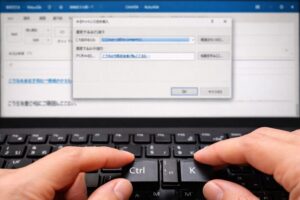
Outlookでファイルやフォルダのリンクをメールに貼り付ける方法は、実はとてもシンプルです。
難しそうに感じるかもしれませんが、覚える操作はほんの数ステップだけ。
一度やり方が分かれば、毎回ファイルを添付する必要がなくなり、メール作成がぐっと楽になります。
ここではまず、「とにかくこの通りやればOK」という形で、基本のやり方をまとめていきます。
Windows10・Windows11で操作はほぼ同じ【最初に知っておきたい安心ポイント】
「自分のパソコンはWindows11だけど、同じやり方で大丈夫かな?」
そんな不安を感じている方も、きっと多いと思います。
結論からお伝えすると、Windows10でもWindows11でも、基本の操作はほぼ同じです。
Outlookでリンクを貼り付ける流れや、Ctrl+Kなどのショートカット操作も共通しています。
違いが出やすいのは、右クリックしたときの見た目です。
Windows11では、メニューがシンプルに表示されるため、
「あれ?いつもの項目が見当たらない」と感じることがあるかもしれません。
その場合でも慌てなくて大丈夫です。
「その他のオプションを表示」をクリックすると、
Windows10と同じような右クリックメニューが表示されます。
やること自体は変わらず、ファイルのパスをコピーして、リンクとして貼り付けるだけ。
画面の見た目が少し違うだけで、難しくなっているわけではありません。
最初にこのポイントを知っておくだけでも、
「自分の環境でも使えるかな?」という不安は、かなり軽くなるはずです。
ファイルのリンクをメールに貼り付ける基本手順
最初は、パソコンに保存されているファイルのリンクを貼り付ける方法です。
社内資料や報告書など、よく使う場面が多い操作なので、ぜひ覚えておきたいところ。
操作の流れを表にまとめると、次のようになります。
| 手順 | やること |
|---|---|
| ① | リンクにしたいファイルを選択する |
| ② | Shiftキーを押しながら右クリックする |
| ③ | 「パスのコピー」をクリックする |
| ④ | Outlookでリンクを入れたい文字を選ぶ |
| ⑤ | Ctrl+Kでリンクを挿入し、貼り付ける |
「パスのコピー」という言葉に少し戸惑うかもしれませんが、これはファイルの住所をコピーするようなイメージです。
住所さえ分かれば、相手も迷わずそのファイルを開けます。
フォルダのリンクをメールに貼り付ける基本手順
次は、フォルダを丸ごと共有したいときの方法です。
複数のファイルをまとめて見てもらいたい場合は、フォルダのリンクが便利。
ファイルの場合と比べても、操作はほとんど変わりません。
| 手順 | やること |
|---|---|
| ① | リンクにしたいフォルダを開く |
| ② | 画面上部のアドレスバーをクリックする |
| ③ | Ctrl+Cでコピーする |
| ④ | OutlookでCtrl+Kを押して貼り付ける |
フォルダの場合は「Shift+右クリック」を使わなくてもOKです。
画面上のアドレスをそのままコピーすれば、そのフォルダへのリンクになります。
テキストにリンクを設定する正しい方法
リンクはURLやパスをそのまま貼るよりも、文字に設定するほうが見た目もやさしくなります。
たとえば、「こちらの資料をご確認ください」という文章にリンクを付けると、受け取った側も迷いません。
文字を選択した状態でCtrl+Kを押す。
あとはコピーしたリンクを貼り付けるだけ。
この操作を覚えておくだけで、メールの印象がぐっと丁寧になります。
最短で完了させるショートカット操作一覧
最後に、よく使うショートカットをまとめておきます。
| 操作 | 内容 |
|---|---|
| Shift+右クリック | ファイルのパスをコピー |
| Ctrl+C | コピー |
| Ctrl+K | ハイパーリンクを挿入 |
| Ctrl+V | 貼り付け |
全部を一気に覚えなくても大丈夫です。
まずはCtrl+Kだけでも覚えておくと、かなり楽になります。
なぜリンクをメールに貼り付ける方法を覚えるべきなのか
「今までずっとファイルを添付してきたし、特に困っていないかも…」
そう感じる方も多いかもしれません。
ただ、リンクを使ったメールの送り方を知ると、想像以上に作業が楽になることに気づきます。
ファイル添付よりリンク共有が選ばれる理由
ファイルを添付する方法は分かりやすい反面、いくつか困る場面があります。
特に多いのが、「容量が大きくて送れない」「最新版が分からなくなる」といった悩み。
リンク共有とファイル添付の違いを、表で比べてみます。
| 項目 | ファイル添付 | リンク共有 |
|---|---|---|
| 容量制限 | 制限に引っかかりやすい | ほぼ気にしなくてよい |
| 最新版の管理 | 複数ファイルが生まれやすい | 常に同じ場所を見てもらえる |
| メールの見た目 | 少し事務的になりがち | すっきりして分かりやすい |
リンクを使えば、「どれが最新ですか?」と聞かれる回数も自然と減っていきます。
メールに直接リンクを貼ると起こる業務効率の変化
リンク貼り付けに慣れてくると、メール作成にかかる時間が目に見えて短くなります。
ファイルを探して、添付して、容量を確認して…という流れが不要になるからです。
ほんの数十秒の差でも、1日に何通もメールを送る場合、その積み重ねは意外と大きなもの。
「メールを作るのが少し楽になった」という感覚が、毎日の仕事の負担を和らげてくれます。
情報共有ミス・二度手間を防げる理由
ファイル添付でよくあるのが、
「間違ったファイルを送ってしまった」「修正後に送り直すことになった」
といった、ちょっとしたミス。
リンクで共有していれば、中身を差し替えるだけで済むため、送り直しの手間も減ります。
相手にとっても、「また別のメールを探す」という負担がありません。
結果として、送り手も受け取り手も、どちらも楽になる。
それがリンクを使ったメール共有の大きなメリットです。
リンクをメールに貼り付ける前に知っておきたい基礎知識

Outlookでリンクを貼り付ける操作自体は、とても簡単です。
ただ、仕組みを少しだけ知っておくと、「なぜ開けないのか」「なぜ相手だけ見られないのか」といった不安が減ります。
ここでは、初心者の方がつまずきやすいポイントを、できるだけやさしく整理します。
ファイルパスとURLの違い
リンクと聞くと、「URL」を思い浮かべる方も多いかもしれません。
実は、Outlookで使うリンクにはファイルパスとURLの2種類があります。
言葉だけだと分かりにくいので、表で見てみましょう。
| 種類 | 内容 | よく使う場面 |
|---|---|---|
| ファイルパス | パソコンや社内サーバー内の住所 | 社内共有フォルダ・社内資料 |
| URL | インターネット上の住所 | Webサイト・クラウドサービス |
今回紹介している方法は、主に社内で使うファイルパスをリンクにするやり方です。
社内の人にだけ見せたい資料には、とても向いています。
Outlookで使われるハイパーリンクの仕組み
Outlookでは、文字や文章に「リンク情報」を重ねることで、クリックできる状態になります。
これが、よく聞くハイパーリンクです。
難しく考える必要はありません。
文字の裏側に、行き先の住所が隠れているようなイメージで大丈夫です。
Ctrl+Kを使う操作は、この「住所を登録する作業」を一瞬で行ってくれる便利な機能。
だからこそ、Outlookだけでなく、WordやExcelでも同じように使えます。
社内共有で起こりやすいリンクトラブルの正体
リンクがうまく開かないとき、多くの場合は操作ミスではありません。
原因になりやすいのは、次のようなケースです。
| よくある原因 | 内容 |
|---|---|
| アクセス権限 | 相手にフォルダを見る権限がない |
| 保存場所の変更 | ファイルが移動・削除されている |
| 環境の違い | 社外・別PCからは見られない |
「リンクが壊れているかも」と焦ってしまいがちですが、
まずは保存場所と権限を確認するだけで解決することも多いです。
無理に設定を変えようとせず、必要であれば管理者や詳しい人に相談するのが安心。
それだけでも、トラブルはかなり防げます。
リンクをメールに貼り付けるときのQ&A
実際にリンクを使い始めると、「これで合っているのかな?」と不安になることもあります。
ここでは、初心者の方から特によく聞かれる疑問をQ&A形式でまとめました。
リンクを貼ったのにクリックできないのはなぜ?
リンクを貼ったはずなのに、文字がクリックできない場合。
このときは、リンクとして設定できていないことが多いです。
よくある原因を整理すると、次のようになります。
| 原因 | 確認ポイント |
|---|---|
| 文字を選択していない | リンクを付けたい文字を選んでからCtrl+Kを押しているか |
| そのまま貼り付けている | Ctrl+Vだけで貼っていないか |
ポイントは、必ず文字を選んでからCtrl+K。
この順番を意識するだけで、ほとんど解決します。
相手がリンクを開けない場合の対処法
自分のパソコンでは開けるのに、相手から「見られません」と言われることもあります。
この場合、リンクの貼り方ではなく、閲覧できる権限が原因になっていることが多いです。
確認しておきたいポイントはこちら。
| チェック項目 | 内容 |
|---|---|
| 保存場所 | 社内共有フォルダかどうか |
| 権限 | 相手がそのフォルダを開ける設定か |
| 社外アクセス | 社外からは見られない場所ではないか |
無理に設定を変更する必要はありません。
分からない場合は、管理者や詳しい人に一度確認するのが安心です。
WordやExcelでも同じ方法は使える?
はい、使えます。
Outlookで紹介しているCtrl+Kの操作は、WordやExcelでも同じ。
文章やセルを選択してCtrl+K。
そこにリンクを貼り付ければ、同じようにクリックできるリンクが作れます。
「Outlook専用の操作」と思われがちですが、実はOffice共通の便利機能です。
OneDriveや共有サーバーでも使える?
OneDriveや社内の共有サーバーでも、基本的な考え方は同じです。
ただし、OneDriveの場合は共有設定が関係してきます。
リンクを送る前に、
「相手が閲覧できる状態になっているか」
を一度確認しておくと、トラブルを防げます。
Windows11でも操作は同じ?
Windows11でも、基本的な流れは変わりません。
Shift+右クリックやCtrl+Kといった操作は、そのまま使えます。
表示やデザインが少し違って見えることはありますが、
やること自体はWindows10とほぼ同じなので安心してください。
まとめ
Outlookでリンクをメールに貼り付ける方法は、最初は少し難しそうに感じるかもしれません。
ですが、やっていることは「住所をコピーして、文字に貼り付ける」だけ。
一度流れを覚えてしまえば、毎日のメール作成がぐっと楽になります。
特に、ファイル添付に時間がかかっていた方ほど、リンク共有の便利さを実感しやすいはずです。
容量を気にせず送れることや、最新版を見てもらえる安心感は、日々の小さなストレスを減らしてくれます。
操作に不慣れなうちは、ショートカットキーを全部覚えようとしなくても大丈夫。
Ctrl+Kだけでも意識して使えるようになれば、十分です。
この記事のポイントをまとめます。
- Outlookではファイルやフォルダをリンクとしてメールに貼り付けられる
- リンク共有はファイル添付よりも効率的な場面が多い
- ファイルのリンクは「Shift+右クリック」でパスをコピーする
- フォルダのリンクはアドレスバーからコピーできる
- リンク設定にはCtrl+Kを使うのが基本
- 文字にリンクを設定すると、メールが見やすくなる
- リンクが開かない原因は操作ミス以外の場合も多い
- アクセス権限や保存場所の確認が大切
- WordやExcelでも同じリンク操作が使える
- Windows11でも基本的なやり方は変わらない
リンクを使ったメール共有は、慣れてしまえばとても心強い味方になります。
「ちゃんと伝わるかな」「間違っていないかな」と不安になりがちな方こそ、ぜひ少しずつ取り入れてみてください。
無理なく続けられる方法を選ぶことが、毎日の仕事を楽にする近道です。